イントロダクション
iPadは仕事、創造性、娯楽のための重要なツールですが、適切なマウスを選ぶことでその可能性を拡大できます。iPadOSの進化により、ユーザーはマウスを統合して迅速に操作し、タスクを簡単に実行できるようになりました。本記事では、なぜマウスがiPadを向上させるのか、2024年のおすすめマウスオプション、セットアップを最適化する方法を探ります。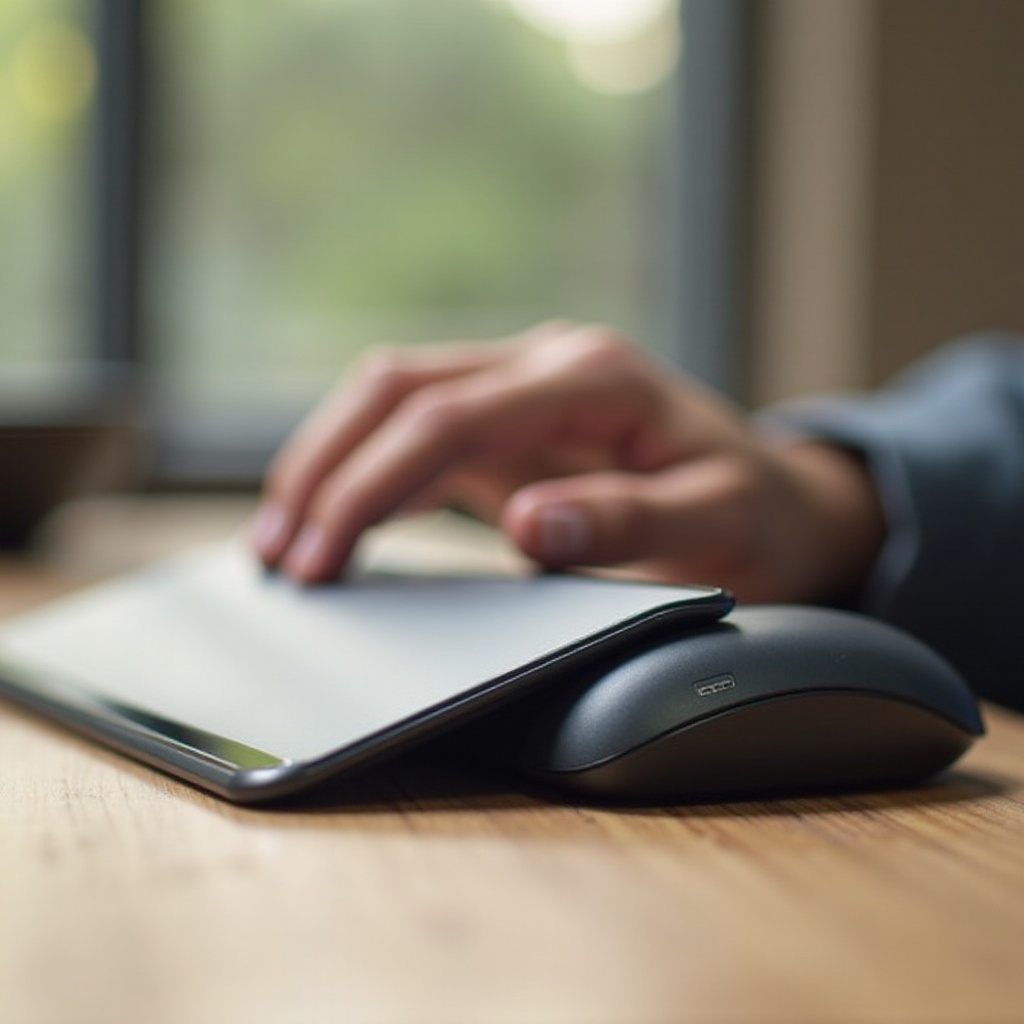
iPadにマウスが必要な理由
iPadのセットアップにマウスを追加することで、タスクの効率を高め、作業効率を向上させることができます。文書の編集や詳細なデザインプロジェクトの操作など、マウスはタッチだけでは実現しにくい精度を提供します。これにより、疲労を軽減し、長時間の作業セッションをより快適にすることができます。マウスを完全に採用することで、iPadは単なるタッチスクリーンから強力なワークステーションへと進化します。
iPad互換のマウスに求めるもの
最高の体験を得るには、適切なマウスを選ぶことが重要です。以下の特徴を考慮してください:Bluetooth接続: ワイヤレスの自由を得るための必須条件。エルゴノミックデザイン: 長時間使用での快適性を保証。長時間バッテリー: 頻繁な交換を避けるために充電可能なモデルを選択。iPadOSとの互換性: マウスがiPadの最新機能をサポートしていることを確認。携帯性: よく旅行する場合は軽量なマウスを選びましょう。これらの特徴を理解することで、情報に基づいた選択が可能になります。
2024年のiPad向けトップマウス
2024年のiPad体験を向上させるためのベストマウスを探求しましょう:Apple Magic Mouse 2: ジェスチャーコントロールとAppleのシームレスな統合を提供。Appleエコシステムに慣れたユーザーに最適。Logitech MX Master 3: エルゴノミックデザインとカスタマイズ可能なボタンで知られ、正確な制御を提供。Microsoft Surface Arc Mouse: 折りたたみ設計が特徴で、持ち運びに優れ、タッチ操作のスクロール機能を備えています。Logitech Pebble M350: 手頃な価格とスタイリッシュなデザインを組み合わせ、静かなクリックを提供。Satechi Aluminum M1: 美しいデザインで知られ、Appleのデザインと相性が良く、安定したBluetooth接続を提供します。これらの特徴をニーズと好みのアプリケーションに合わせて選ぶことが決め手になります。
iPadにマウスを接続する方法
iPadにマウスを接続するのは簡単です: iPadでBluetoothをオンにします(設定 > Bluetooth)。マウスをオンにして検出可能にします。iPadのBluetoothメニューでマウスを選択します。このセットアップによって、幅広い機能が有効になり、iPadがより多用途になります。
iPadでマウスを使用するためのヒント
マウスを接続した後、次のヒントでその使用を最適化しましょう:マウスの設定をカスタマイズ: iPadの設定からポインターの速度を調整し、ボタンを設定します。アプリの互換性を探る: 一部のアプリは独自のマウスジェスチャーオプションを提供します。ジェスチャーをタスクに合わせる: 複数の指のジェスチャーを使ってマルチタスクを効率化します。これらのステップにより、iPadのセットアップから最大の生産性と楽しみを引き出せます。
結論
マウスをiPadに統合することで、多くの可能性が開かれます。それにより、デバイスは仕事にも遊びにも使える強力なツールに変わります。適切なマウスを選ぶことで、マルチタスクの向上、精密な操作、さまざまなタスクでの快適さを楽しむことができます。
よくある質問
どのBluetoothマウスでもiPadで使用できますか?
ほとんどのBluetoothマウスはiPadに接続できますが、iPadOS用に特に設計されたマウスが、よりスムーズなパフォーマンスを提供するため推奨されます。
マウスを使用すると、iPadのバッテリーが早く消耗しますか?
マウスの使用はバッテリー寿命にほとんど影響しませんが、継続的な使用は消費電力をわずかに増加させることがあります。
iPadでマウス入力をサポートしていないアプリはありますか?
ほとんどのアプリはマウス入力をサポートしていますが、一部のアプリ、特に最近のiPadOSバージョンに更新されていないものは、機能が制限されている可能性があります。