Windows 10のモニターディスプレイ設定を微調整することで、生産性を最大化し、コンピューティング体験を向上させることができます。仕事やレジャーのためにディスプレイ設定を調整する場合でも、2024年に利用可能なツールを理解することが重要です。モニター設定を最適化して明瞭性と効率を向上させる手順をご案内します。
序論
技術の進歩とともに、適切なディスプレイ設定を持つことはこれまで以上に重要になっています。Windows 10のディスプレイ設定をマスターすることで、モニターがプロフェッショナルまたは個人のニーズを効果的にサポートすることを保証できます。これらの設定を適応させる方法を知ることで、デジタル活動の質が大幅に向上し、生産性が向上し、視覚的なエンゲージメントが向上します。
Windows 10のディスプレイ設定の理解
ディスプレイ設定は、コンテンツが画面にどのように表示されるかを制御するのに役立ちます。適切な解像度を選ぶことは、テキストや画像の鮮明さと明瞭さに影響を与え、スケーリングを調整することでテキストやアプリケーションが読みやすくなります。さらに、レイアウトオプションにより、複数のディスプレイを使用している場合の画面の向きと設定をカスタマイズすることができます。
これらの設定を理解することで、さまざまなタスクに合わせてディスプレイをシームレスに適応させることができます。これらの構成は、デバイスでの使用性と視覚体験を大幅に向上させることができ、特に今日の多様なデジタル環境では重要です。
ディスプレイ設定のアクセスとカスタマイズ方法
ディスプレイ設定にアクセスして変更する方法は次の通りです:
-
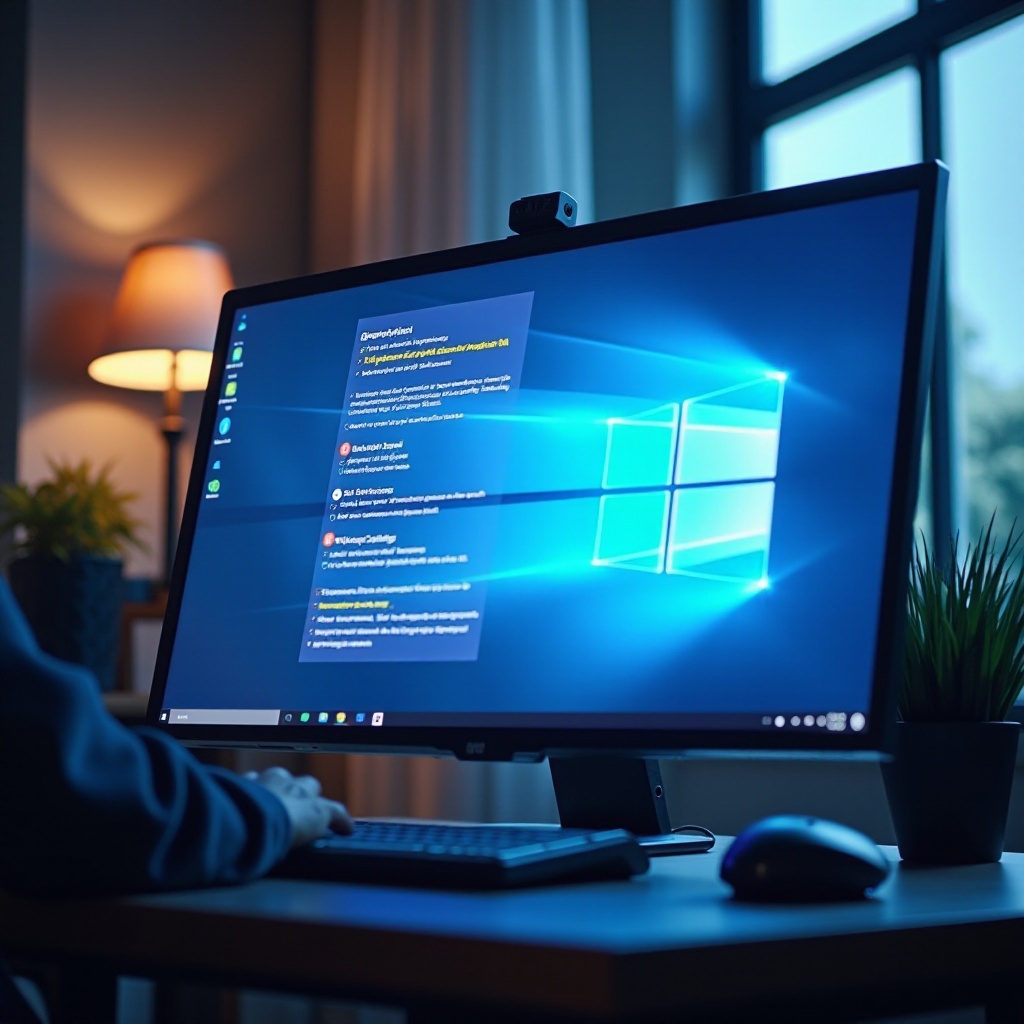
ディスプレイ設定へのアクセス:デスクトップを右クリックして「ディスプレイ設定」を選択します。これにより、調整可能なすべてのパラメータを持つコントロールパネルが開きます。
-
画面解像度の変更:設定内で「解像度」をスクロールし、推奨設定を選択するか、明瞭さの要件に基づいてカスタマイズします。
-
スケーリングとレイアウトの調整:「スケールとレイアウト」に移動して、適切なスケーリングパーセンテージを選択してテキストやアプリのサイズを変更します。これらの要素を調整することで、読みやすさを向上させ、情報が適切に表示されます。
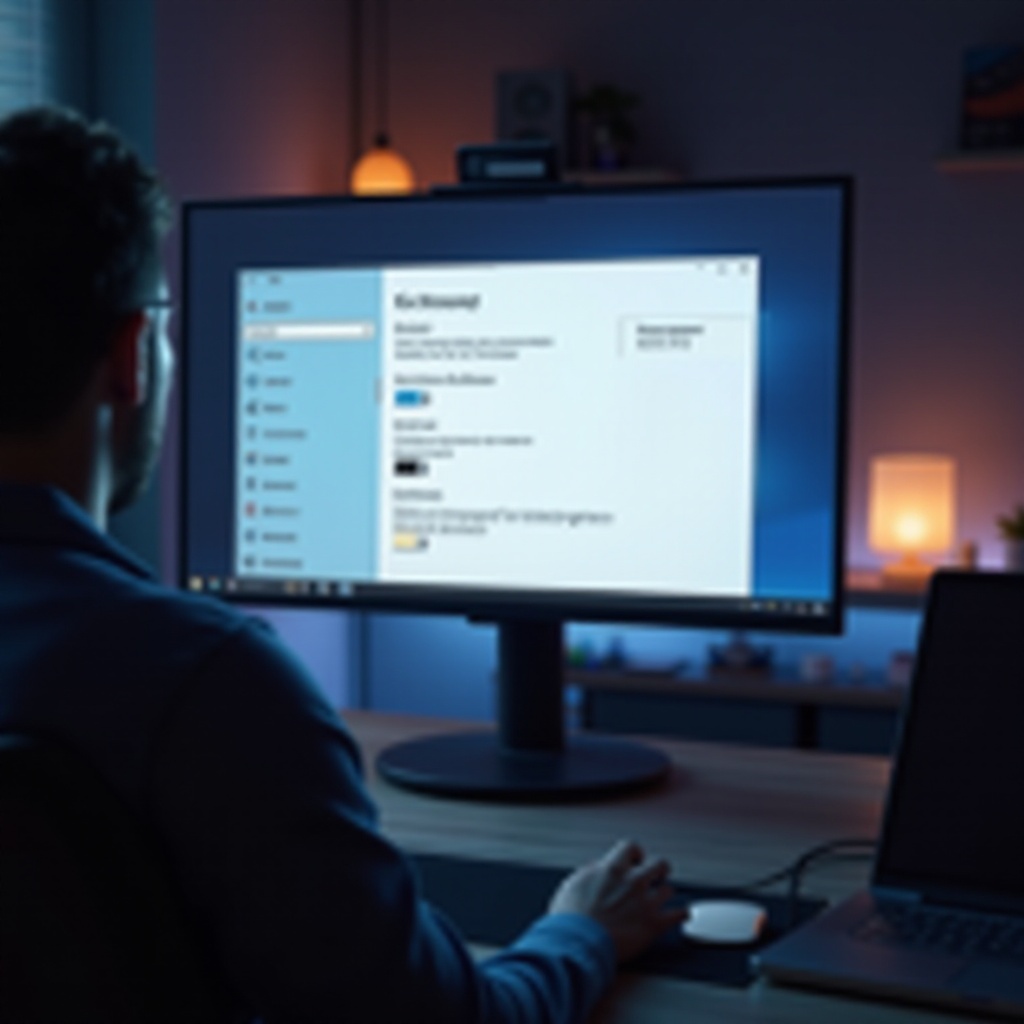
基本的なディスプレイ設定をカスタマイズした後、複数のモニターを使用する人向けのセットアップ構成に移行します。
マルチモニターセットアップの強化
マルチモニター構成は、作業スペースを拡大することで生産性を大幅に向上させることができます。以下に、自分のニーズに合わせてこれらの設定をカスタマイズする手順を示します:
-
デュアルモニターのセットアップ:すべてのモニターがPCに接続されていることを確認します。「ディスプレイ設定」で、物理的なセットアップに一致させるためにモニターを検出し整列させます。この手順により、表示間のシームレスな操作が保証されます。
-
向きと配列の構成:設定内で各モニターを選択し、表示するコンテンツに応じて、ランドスケープやポートレートとして向きを構成します。
-
メインディスプレイとタスクバーの選択:メインディスプレイを「複数のディスプレイ」セクションで選択し、「メインディスプレイにする」にチェックを入れます。タスクバーと主要なアプリケーションは通常この画面で開くため、アクセスが容易です。
最適化に移行する際、次のセクションではディスプレイを最大限に活用するための高度な設定について説明します。
高度なディスプレイ設定
高度な構成は、モニターの能力をさらに向上させることができます。これらの設定は、色の正確さとパフォーマンスを向上させる必要があるユーザーにとって重要です:
-
HDRとカラーマネジメントの利用:モニターがHDRをサポートしている場合は、ディスプレイ設定でそれをオンにして画像品質を向上させます。カラーマネジメントプロファイルを微調整して、アプリケーション間で視覚の一貫性を保ちます。
-
最適なパフォーマンスのためのグラフィックドライバーの更新:製造元のウェブサイトまたはWindowsの更新を通じて、定期的にグラフィックドライバーを更新して、新機能と互換性を保ち、パフォーマンスの問題を防ぎます。
-
特定のアプリケーション向けのカスタムプロファイル:異なるタスクに応じたディスプレイプロファイルを開発し、ゲームや写真編集のようなアクティビティに応じて切り替えます。これにより、各アプリケーションに適した最適化が可能になります。
ディスプレイ設定を最適化した後、発生する可能性のある問題に対処する準備をしておくことが重要です。
一般的なディスプレイ問題のトラブルシューティング
ディスプレイ設定は時には問題を引き起こすことがあります。ここに一般的な問題に対する解決策を示します:
-
ぼやけたテキストとアイコンへの対応:スケーリングが正しく設定されていることを確認してください。問題が続く場合は、Windows ClearType テキストチューナーを使用してテキストの鮮明さを向上させます。
-
互換性の問題の解決:モニターとグラフィックドライバーが更新されていることを確認してください。設定が合わないと互換性の問題が発生することがあるため、解像度がモニターのネイティブ設定と一致しているかを確認してください。
-
画面のちらつきの修正:画面のちらつきは、グラフィックソフトウェアを更新するか、「高度なディスプレイ設定」でリフレッシュレートを調整することで解決することができます。
これらの一般的な問題に対処することで、安定した最適化されたディスプレイシステムを維持し、コンピューティングの効率を向上させることができます。
結論
Windows 10のディスプレイ設定を最適化することは、カスタマイズされた生産的な環境を構築するために不可欠です。これらの設定を理解し微調整することで、作業空間の効率と視覚的な快適性が大幅に向上します。ドライバーを最新の状態に保ち、タスクの要件に応じて設定を調整することで、シームレスな体験を保証してください。
“`html
よくある質問
Windows 10のモニターでぼやけたテキストを修正するにはどうすればよいですか?
スケーリングが正しく設定されていることを確認し、WindowsのClearTypeテキストチューナーを使用してテキストの明瞭さを向上させましょう。
Windows 10でセカンドモニターが認識されない場合はどうすればよいですか?
すべてのケーブルが確実に接続されていることを確認し、ディスプレイ設定で『検出』をクリックし、必要に応じてグラフィックドライバーを更新します。
Windows 10でディスプレイ設定をデフォルトにリセットするにはどうすればよいですか?
『ディスプレイ設定』に移動して、解像度とスケーリングを推奨レベルに戻すか、『詳細なディスプレイ設定』を使用して完全にリセットします。
“`