コンピュータからテレビに直接コンテンツをストリーミングすることで、エンターテインメントスペースが変わります。映画鑑賞会を開く場合でもプレゼンテーションを共有する場合でも、これらのデバイスを効果的に接続する方法を理解することが重要です。このガイドは、コンピュータからテレビへのストリーミング体験を向上させるために必要なツールとテクニックを解説します。
はじめに
コンピュータからテレビにコンテンツをストリーミングすることで、リビングルームでのエンターテインメントオプションが広がります。映画やビデオ、音楽、写真を大画面で簡単に楽しむことができます。 ただし、さまざまなデバイスや方法があるため、設定プロセスが難しく感じることがあります。この包括的なガイドは、有線および無線の両方のソリューションを通じてストリーミングを簡素化することを目的としています。
必要な機器を把握したら、有線接続と無線接続のどちらを選ぶかが直感的になります。それぞれのセットアップには独自の利点があり、特定のニーズに応じてカスタマイズできます。
機器の理解
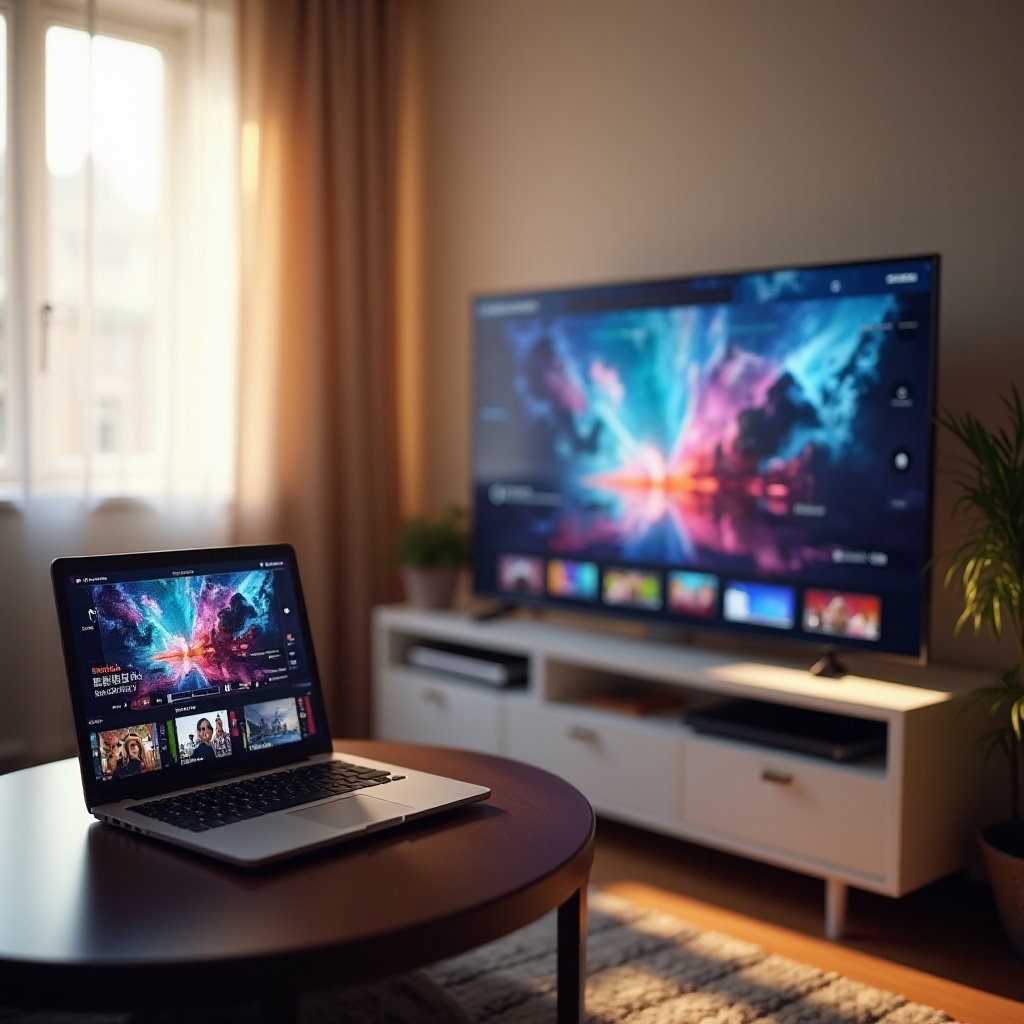
まず、現在のデバイスを評価してください。機器を理解することで、状況に最適なストリーミング方法を選択するのに役立ちます。
-
コンピュータとテレビの種類:コンピュータのオペレーティングシステムとテレビのモデルを確認して、システムの互換性を確認してください。ほとんどの最新モデルは、複数の接続オプションを提供しています。
-
必要なケーブルとデバイス:好みの接続に基づいて、HDMI や Chromecast、Apple TV などのデバイスなど、適切なケーブルを収集します。
-
互換性チェック:コンピュータとテレビに、HDMI ポートなどの必要なポートがあることを確認してください。これは有線接続では最も一般的です。
この知識を武器にすることで、有線と無線のオプションの選択がより簡単になります。次は、有線ストリーミング方法についてのセクションに進みます。
有線ストリーミング方法
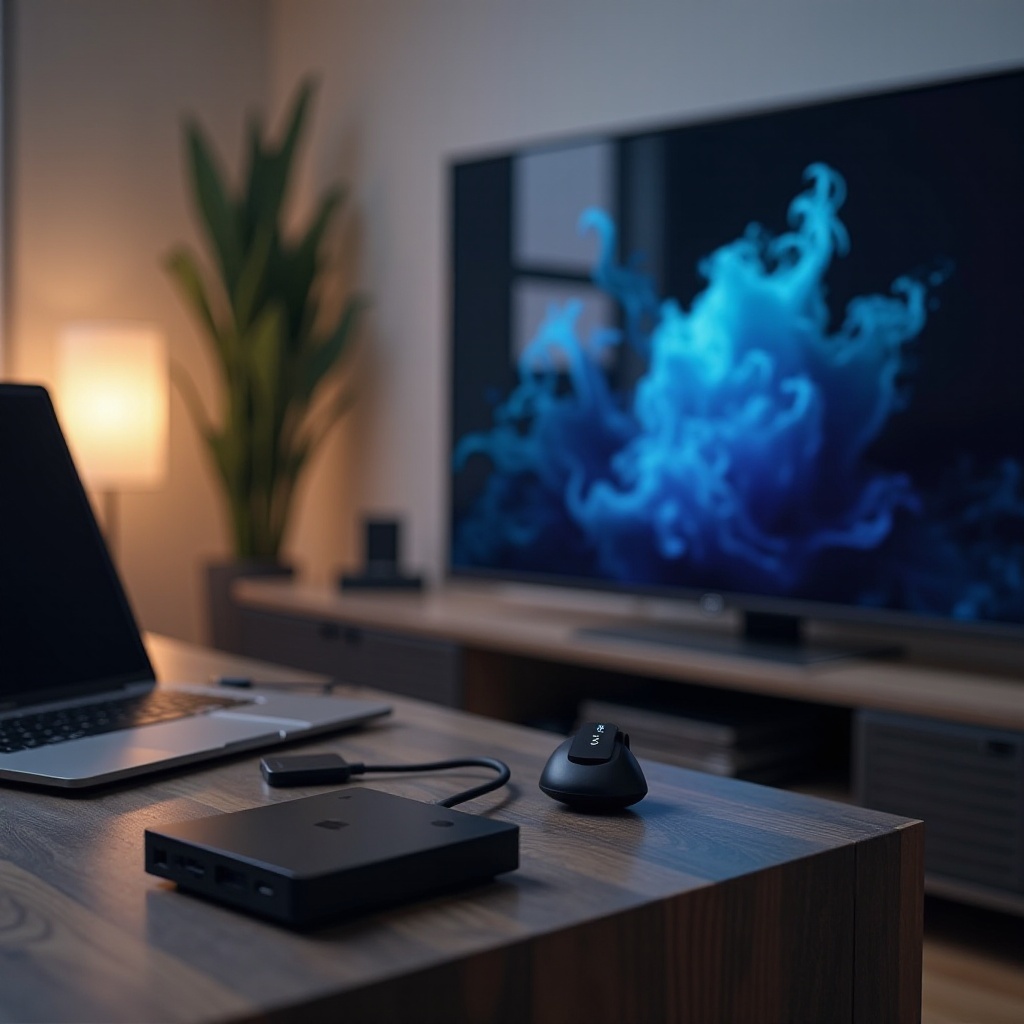
有線の方法は、信頼性が高く、多くの場合、ストリーミングに対する直接的なアプローチを提供し、音質と画質を保証します。
- HDMI ケーブルの使用方法:
- HDMI ケーブルの一端をコンピュータに、もう一端をテレビに接続します。
- テレビの入力を HDMI チャンネルに対応させます。
-
必要に応じて、コンピュータのディスプレイ設定を調整して画面をミラーリングまたは拡張します。
-
代替の有線接続:
- コンピュータに DisplayPort のみがある場合、DisplayPort to HDMI アダプターが便利です。
- VGA ケーブルは古いモデルに対応しますが、オーディオ伝送をサポートしていません。
有線接続は信頼性を提供する傾向がありますが、ケーブルの長さに制限されます。柔軟性を求める場合、無線方法はシームレスな代替手段を提供します。
無線ストリーミングオプション
無線ソリューションは、移動性の利点を追加し、ケーブルの煩わしさを軽減し、便利な接続方法を提供します。
- Chromecast によるキャスト:
- Chromecast をテレビに接続し、コンピュータと同じ Wi-Fi に接続されていることを確認します。
-
Chrome ブラウザを開き、「キャスト」オプションを選択してストリーミングを開始します。
-
Apple TV での画面ミラーリング:
- Apple TV をテレビに接続し、Mac と同じ Wi-Fi を共有していることを確認します。
-
Mac から AirPlay を利用してディスプレイをミラーリングします。
-
Miracast を使用したストリーミング:
- テレビが Miracast をサポートしている場合、その機能を有効にします。
- Windows PC では、設定 > ディスプレイ > ワイヤレスディスプレイに接続します。
無線オプションは便利ですが、接続性が問題になることがあります。そのため、ストリーミングサービスの設定に進み、このプロセスを円滑に進めます。
ストリーミングサービスの設定
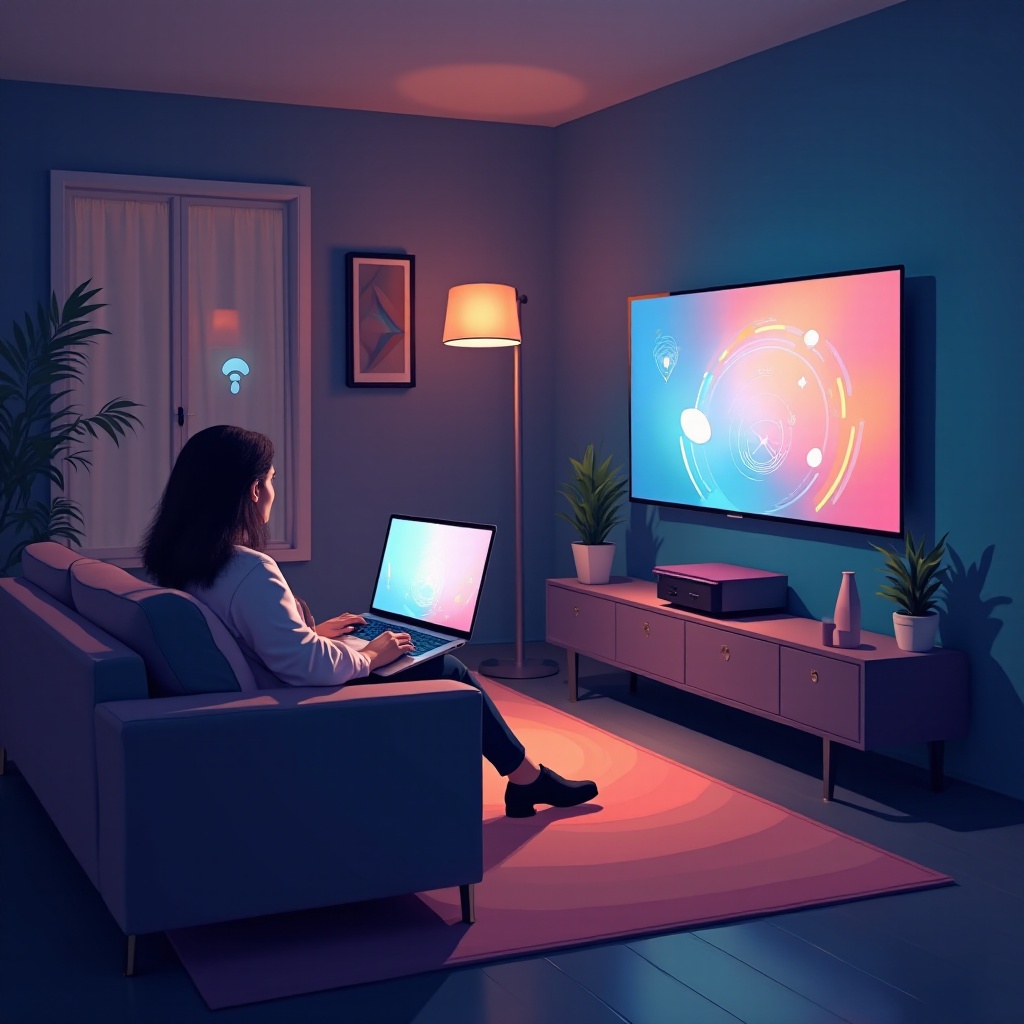
ハードウェアが準備できたら、ストリーミングサービスの設定に進みます。
-
人気のあるストリーミングプラットフォームの概要:Netflix、Hulu、YouTube などのプラットフォームを活用します。これらは通常、シームレスなストリーミングのための組み込みキャストをサポートしています。
-
アカウントの設定と要件:これらのサービスのアカウントにログインするか、ストリーミングを開始する前にコンピュータでアカウントを作成します。
ストリーミングサービスが機器とどのように統合されるかを理解することで、セットアップを最適化し、潜在的な問題を減らし、ストリーミング体験を向上させることができます。
一般的な問題のトラブルシューティング
セットアップ中に特定の課題に直面することがあります。これらの修正が役立ちます:
-
接続問題の解決:両方のデバイスが同じネットワークにあることを確認します。ルーターを再起動してトラブルシューティングを行ってください。
-
オーディオとビデオの同期ソリューション:テレビまたはコンピュータの同期設定を調整して、ずれを修正します。
問題が発生した場合にそれらを対処することは、残りのストリーミング体験がスムーズに進むことを意味し、次に改善をノートします。
ストリーミング体験の向上
セットアップを最大限に活用するには、次の改善を検討してください:
-
ビデオ品質の最適化:ストリーミングプラットフォームで高解像度の設定を確認し選択して、よりクリアな画像を得ます。
-
オーディオパフォーマンスの向上:追加のスピーカーやサウンドバーを使用して、音質を向上させます。
-
インターネット速度の最大化:安定した高速インターネット接続はストリーミングを大幅に向上させるため、利用可能な最高のネットワークに接続してください。
これらの改善に焦点を当てることで、セットアップが総合的になり、満足のいく視聴体験を提供します。
結論
コンピュータからテレビへのストリーミングは、家庭のエンターテインメントを新たなレベルに引き上げることができます。適切な機器と少しの準備があれば、さまざまなデジタルコンテンツをより大きな画面で楽しむことができます。有線設定を選ぶか無線設定を選ぶかにかかわらず、特定のニーズに合ったものに焦点を当てて最高の結果を得てください。
よくある質問
スマート機能のないテレビでストリーミングするにはどうすればよいですか?
HDMIアダプターやChromecast、Rokuなどのストリーミングデバイスを使って非スマートテレビに接続します。
コンピューターがテレビを認識しない場合はどうすればよいですか?
ケーブル接続を確認し、コンピューターのドライバとソフトウェアを更新して互換性を確保してください。
4K画質でストリーミングすることは可能ですか?
はい、ご利用のテレビとストリーミングコンテンツが4Kをサポートしていること、および十分なインターネット帯域幅があることを確認してください。