Introduction
Windows 11, dengan desain baru yang ramping dan fitur yang ditingkatkan, menawarkan kemampuan multitasking yang lebih baik untuk pengguna. Fitur utama yang mendukung hal ini adalah fungsi cascade windows. Dengan menyusun jendela terbuka secara rapi di desktop, ini menawarkan cara yang rapi dan efisien untuk mengelola banyak aplikasi sekaligus. Dalam panduan ini, kami akan menunjukkan kepada Anda cara membuat jendela berlapis di Windows 11, memungkinkan Anda memaksimalkan ruang kerja Anda.

Memahami Antarmuka Windows 11
Windows 11 memperkenalkan antarmuka yang diperbarui yang dirancang untuk meningkatkan produktivitas. Fitur seperti Snap Layouts dan Snap Groups menyediakan cara inovatif untuk mengatur aplikasi, membedakannya dari versi sebelumnya. Familiarisasi dengan fitur-fitur ini sangat penting untuk mengelola ruang kerja Anda secara efektif.
Menavigasi melalui perubahan antarmuka ini akan memberdayakan Anda untuk membuat jendela berlapis dan menjaga desktop yang terorganisir. Memahami konteks yang lebih luas dari pembaruan ini sangat penting saat Anda melanjutkan untuk membuat jendela berlapis.
Panduan Langkah demi Langkah untuk Membuat Jendela Berlapis
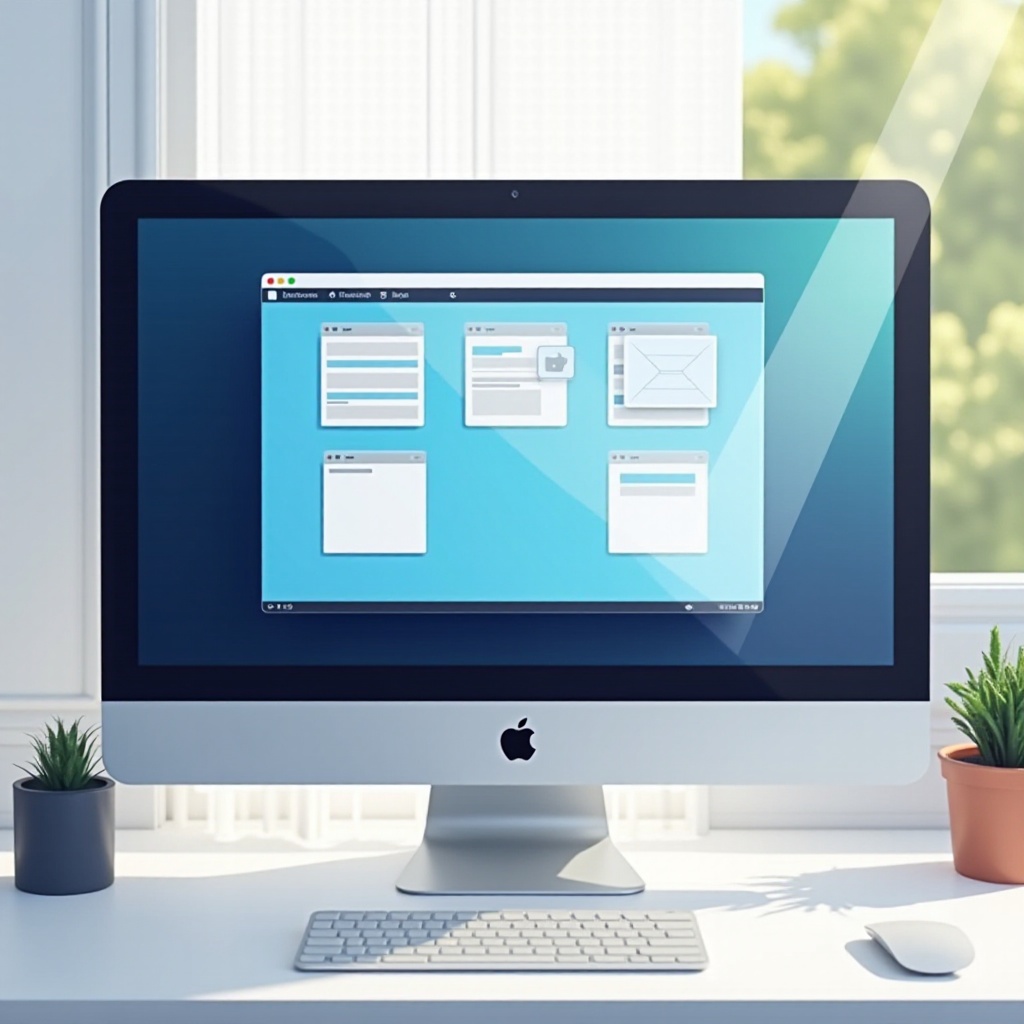
Untuk membuat jendela berlapis di Windows 11, ikuti langkah-langkah berikut:
-
Klik Kanan Taskbar: Temukan area kosong di taskbar Anda dan klik kanan untuk membuka menu konteks.
-
Pilih ‘Cascade windows’: Klik ‘Cascade windows’ dari menu, langsung menyusun jendela terbuka Anda menjadi format berlapis yang rapi.
-
Sesuaikan Ukuran Jendela: Setelah berlapis, sesuaikan ukuran setiap jendela dengan menyeret tepinya sesuai kebutuhan Anda.
-
Batalkan Cascade: Jika Anda ingin kembali ke pengaturan sebelumnya, klik kanan taskbar dan pilih ‘Undo cascade windows’.
Menguasai fitur cascade windows memungkinkan Anda mengurangi kekacauan layar dan meningkatkan kemudahan beralih tugas, sehingga meningkatkan produktivitas Anda.
Keuntungan Membuat Jendela Berlapis di Windows 11
Membuat jendela berlapis menawarkan beberapa keuntungan produktivitas selain sekadar kerapihan.
-
Meningkatkan Efisiensi Alur Kerja: Mengatur jendela dalam bentuk lapisan mengurangi gangguan dan mempersingkat waktu menemukan aplikasi, meningkatkan alur kerja.
-
Meningkatkan Kemampuan Multitasking: Dengan semua jendela terlihat, beralih antara tugas menjadi lebih mulus, memungkinkan multitasking yang efisien.
Memahami keuntungan dari membuat jendela berlapis akan meningkatkan efisiensi komputasi Anda secara keseluruhan dan membantu mengelola tugas lebih efektif.
Menyesuaikan Tata Letak Jendela Anda
Setelah menguasai membuat lapisan, pertimbangkan untuk lebih menyesuaikan tata letak jendela Anda agar sesuai dengan preferensi spesifik Anda.
-
Memersonalisasi Pengaturan: Sesuaikan tata letak default lapisan dengan mengubah ukuran jendela secara individu setelah menatanya.
-
Mengintegrasikan Snap Layouts: Gunakan Snap Layouts bersama lapisan untuk memanfaatkan ruang layar yang luas, menawarkan fungsionalitas tambahan tanpa kehilangan manfaat dari lapisan.
Tips penyesuaian ini memungkinkan Anda mengoptimalkan ruang kerja Anda sesuai kebutuhan spesifik Anda, mengombinasikan fitur yang paling melayani alur kerja Anda.
Mengatasi Masalah Umum
Terlepas dari keuntungannya, pengguna mungkin menghadapi masalah saat membuat jendela berlapis. Berikut adalah cara mengatasinya dengan efektif.
-
Mengatasi Masalah: Jika jendela gagal berlapis dengan benar, pastikan pengaturan taskbar Anda dikonfigurasi dengan benar dan periksa setiap pembaruan perangkat lunak yang dapat mempengaruhi fitur tersebut.
-
Mempertahankan Performa Optimal: Jaga Windows 11 tetap terbaru untuk peningkatan dan perbaikan terbaru. Selain itu, tutup aplikasi yang tidak diperlukan untuk membebaskan sumber daya sistem, memastikan pengalaman berlapis yang mulus.
Menyelesaikan masalah secara efektif memastikan produktivitas yang berkelanjutan tanpa gangguan, menjaga ruang kerja yang efisien.
Kesimpulan
Memahami cara membuat jendela berlapis di Windows 11 mengubah cara Anda mengelola desktop, membuatnya lebih mudah untuk menangani banyak tugas secara efisien. Menerapkan teknik-teknik ini tidak hanya akan meningkatkan produktivitas Anda, tetapi juga menciptakan ruang kerja yang lebih terorganisir dan menarik secara visual.
Pertanyaan yang Sering Diajukan
Bagaimana cara mengatur jendela secara kaskade di Windows 11?
Untuk mengatur jendela secara kaskade, klik kanan pada taskbar dan pilih ‘Kaskade jendela’. Jendela yang terbuka akan ditumpuk rapi di desktop.
Bisakah saya mengatur jendela secara kaskade di beberapa monitor?
Windows 11 memungkinkan pengaturan kaskade pada monitor individual. Pastikan semua jendela yang diinginkan aktif di layar sebelum mengaturnya secara kaskade.
Apa manfaat dari mengatur jendela secara kaskade dibandingkan penataan ubin?
Mengatur jendela secara kaskade menjaga aplikasi tetap terlihat dalam tata letak yang teratur, mengurangi kekacauan layar. Ini sangat baik untuk akses cepat dan penggantian tugas.