Introduction
การเพิ่มประสิทธิภาพคอมพิวเตอร์ของคุณมักเริ่มต้นด้วยการปรับความเร็ว RAM อย่างไรก็ตาม เนื่องจากข้อจำกัดบางอย่างหรือการตั้งค่าจากผู้ผลิต การเข้าถึง BIOS เพื่อทำการเปลี่ยนแปลงอาจไม่สามารถทำได้เสมอไป คู่มือนี้จะสำรวจวิธีสำรองในการปรับความเร็ว RAM โดยไม่ต้องเข้าถึง BIOS มอบวิธีปฏิบัติเพื่อเพิ่มประสิทธิภาพของระบบ
Understanding RAM and Its Importance
What is RAM Speed?
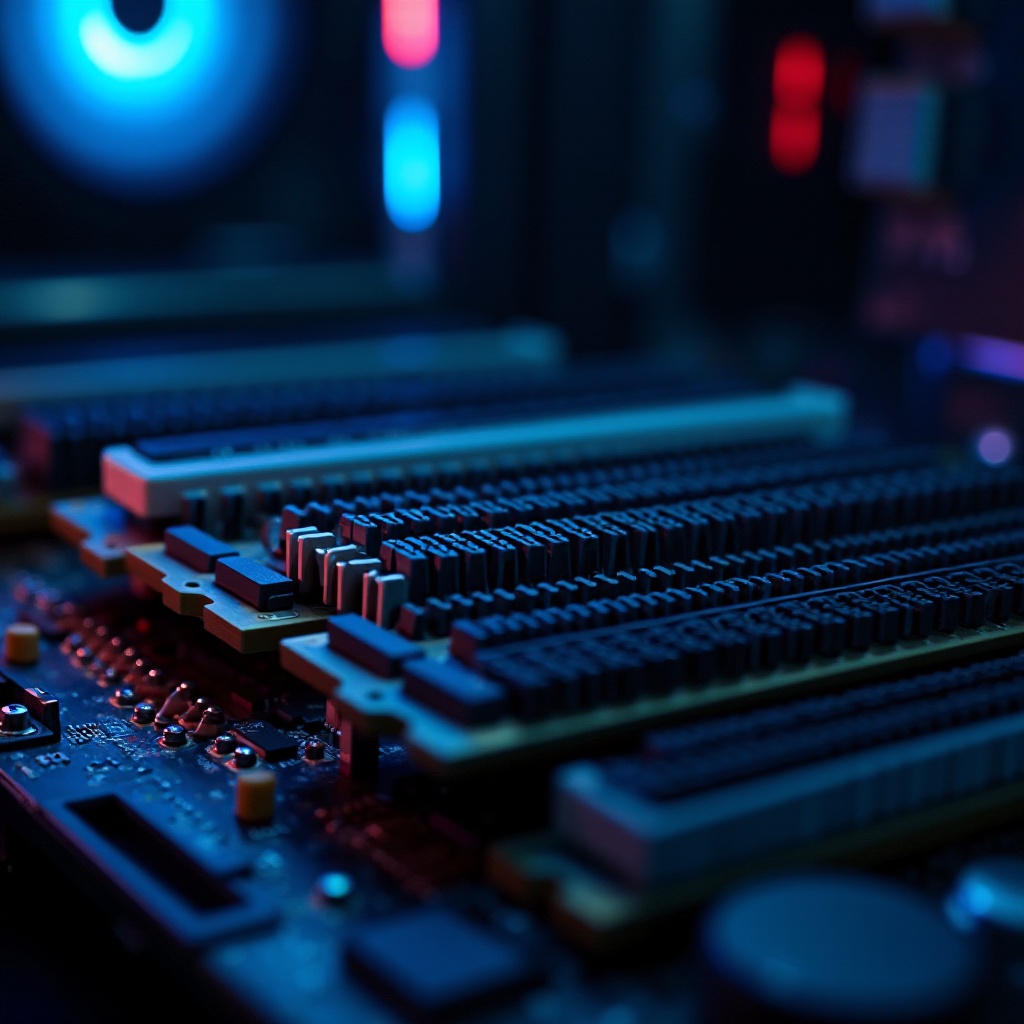
ความเร็ว RAM วัดเป็นเมกะเฮิรตซ์ (MHz) กำหนดความเร็วที่ระบบของคุณสามารถอ่านข้อมูลที่จัดเก็บใน RAM ส่งผลต่อความเร็วที่คอมพิวเตอร์ของคุณสามารถประมวลผลงานและแอปพลิเคชัน การทำความเข้าใจแนวคิดนี้เป็นสิ่งสำคัญเนื่องจากมีบทบาทสำคัญในประสิทธิภาพและความสามารถในการมัลติทาสกิ้งของเครื่องคุณ
How RAM Speed Affects Computer Performance
ความเร็ว RAM ที่สูงขึ้นช่วยให้ระบบของคุณสามารถทำงานหลายอย่างพร้อมกันได้มากขึ้นโดยไม่ช้าลง สิ่งนี้มีประโยชน์อย่างยิ่งสำหรับนักเล่นเกมและมืออาชีพที่ใช้แอปพลิเคชันที่ใช้หน่วยความจำมาก การเพิ่มความเร็ว RAM ช่วยลดความล่าช้า ประมวลผลเร็วขึ้น และปรับปรุงประสบการณ์ผู้ใช้โดยรวม ดังนั้นจึงเน้นความสำคัญของการเพิ่มประสิทธิภาพการตั้งค่า RAM

Why BIOS Access Might Be Restricted
Common Scenarios That Limit BIOS Access
ในหลายกรณี ผู้ใช้ไม่สามารถเข้าถึง BIOS ได้เนื่องจากข้อจำกัดที่กำหนดโดยผู้ผลิตระบบ ซึ่งออกแบบมาเพื่อป้องกันการเปลี่ยนแปลงที่อาจส่งผลต่อความเสถียรของระบบ นอกจากนี้ในสภาพแวดล้อมที่ใช้ร่วมกันหรือที่ทำงาน บริการบริหารอาจจำกัดการเข้าถึง BIOS ย้ำถึงความจำเป็นในการปรับความเร็ว RAM โดยไม่พึ่งพา BIOS
Alternative Methods to Change RAM Speed
Using Third-Party Software Solutions
-
วิจัยซอฟต์แวร์ที่เข้ากันได้: ค้นหาโปรแกรมจากบุคคลที่สามที่เชื่อถือได้เช่น CPU-Z ที่สามารถช่วยจัดการการตั้งค่าฮาร์ดแวร์ได้ โปรดเลือกเครื่องมือที่มีชื่อเสียงดีและรีวิวที่ดี
-
ดาวน์โหลดและติดตั้ง: ควรดาวน์โหลดจากแหล่งที่เชื่อถือได้เพื่อหลีกเลี่ยงมัลแวร์และปฏิบัติตามคำแนะนำการติดตั้งอย่างระมัดระวัง
Windows Settings That Impact RAM Speed
-
การปรับปรุงหน่วยความจำเสมือน: เปลี่ยนการตั้งค่าหน่วยความจำเสมือนของระบบของคุณเพื่อจำลอง RAM เพิ่มเติม ซึ่งสามารถช่วยปรับปรุงประสิทธิภาพเมื่อ RAM ทางกายภาพไม่เพียงพอ
-
ปิดใช้งานโปรแกรมเริ่มต้น: ลดจำนวนโปรแกรมเริ่มต้นเพื่อเพิ่ม RAM ช่วยให้ระบบของคุณทำงานได้อย่างมีประสิทธิภาพมากขึ้น
Step-by-Step Guide to Adjust RAM Speed with Software
Selecting the Right Software Tool
-
ตรวจสอบความเข้ากันได้กับระบบ: ให้มั่นใจว่าเครื่องมือซอฟต์แวร์ที่คุณเลือกทำงานได้กับระบบปฏิบัติการของคุณ ตรวจสอบรีวิวของผู้ใช้งานเพื่อรับข้อมูลเพิ่มเติม
-
ประเมินบริการลูกค้า: เลือกเครื่องมือที่ให้บริการลูกค้าที่ครอบคลุมเพื่อแก้ปัญหาที่อาจเกิดขึ้นระหว่างการติดตั้งและการตั้งค่า
Software Installation and Initial Setup
-
ปฏิบัติตามคำแนะนำการติดตั้ง: ปฏิบัติตามคำแนะนำที่ให้มาโดยซอฟต์แวร์เพื่อหลีกเลี่ยงข้อผิดพลาดในการตั้งค่า
-
ทำความรู้จักกับอินเตอร์เฟซ: หลังการติดตั้ง สำรวจอินเตอร์เฟซของซอฟต์แวร์เพื่อให้แน่ใจว่าตรวจพบคุณสมบัติของระบบของคุณถูกต้อง
Detailed Steps to Change RAM Speed with Software
-
เข้าถึงฟีเจอร์ประสิทธิภาพ: นำทางอินเตอร์เฟซซอฟต์แวร์เพื่อหาการตั้งค่าหน่วยความจำหรือประสิทธิภาพ
-
ปรับความเร็ว RAM: ปรับการตั้งค่าความเร็วผ่านเครื่องมือซอฟต์แวร์ ให้แน่ใจว่าการเปลี่ยนแปลงยังคงอยู่ในพารามิเตอร์ที่ปลอดภัย
-
บันทึกและรีสตาร์ท: ยืนยันการปรับและรีสตาร์ทคอมพิวเตอร์ของคุณเพื่อใช้การเปลี่ยนแปลงและตรวจสอบการแก้ไข
How to Verify Changes and Test RAM Performance
Tools for Measuring RAM Speed
ใช้ซอฟต์แวร์ทดสอบเช่น MemTest64 เพื่อวัดความเร็ว RAM ก่อนและหลังการเปลี่ยนแปลง เพื่อให้แน่ใจว่าการปรับได้แปลผลเป็นการปรับปรุงประสิทธิภาพ
Interpreting Performance Results
วิเคราะห์ผลลัพธ์จากการทดสอบเพื่อยืนยันการปรับปรุง เปรียบเทียบกับเมตริกมาตรฐานเพื่อประเมินประสิทธิภาพของการปรับของคุณ

Troubleshooting Common Issues
Addressing Software Conflicts
-
ระบุความไม่เข้ากัน: ยืนยันว่าไม่มีซอฟต์แวร์อื่นขัดแย้งกับเครื่องมือเพิ่มประสิทธิภาพของคุณ หากเกิดความขัดแย้ง ให้พิจารณาถอดโปรแกรมที่ไม่จำเป็นออก
-
อัปเดตไดร์เวอร์ระบบ: การอัปเดตอย่างสม่ำเสมอสามารถป้องกันปัญหาความเข้ากันได้และเพิ่มประสิทธิภาพของระบบ
Ensuring System Stability
-
ตรวจสอบประสิทธิภาพอย่างสม่ำเสมอ: ใช้โซลูชันการตรวจสอบระบบเพื่อติดตามเมตริกประสิทธิภาพและอุณหภูมิเพื่อให้มั่นใจในความเสถียร
-
กลับไปที่ค่าเริ่มต้นหากจำเป็น: หากความไม่เสถียรเกิดขึ้น กลับการเปลี่ยนแปลงโดยใช้เครื่องมือซอฟต์แวร์เพื่อคืนค่าการตั้งค่าเริ่มต้นอย่างรวดเร็ว
Conclusion
การปรับเปลี่ยนความเร็ว RAM โดยไม่ต้องเข้าถึง BIOS เป็นสิ่งที่ทำได้และเป็นประโยชน์สำหรับการปรับปรุงประสิทธิภาพของคอมพิวเตอร์ โดยใช้เครื่องมือซอฟต์แวร์ที่เชื่อถือได้และการเรียนรู้วิธีการตั้งค่าที่ถูกต้องสามารถนำมาซึ่งการปรับปรุงที่สำคัญได้ ขณะที่คุณดำเนินการตามเทคนิคเหล่านี้ ควรตรวจสอบความเสถียรของระบบเพื่อรักษาการทำงานที่ดีที่สุด
คำถามที่พบบ่อย
สามารถเปลี่ยนความเร็วของ RAM โดยไม่ใช้ BIOS ในทุกระบบได้หรือไม่?
ได้, ตราบใดที่ระบบของคุณรองรับซอฟต์แวร์จากบุคคลที่สามและฮาร์ดแวร์ของคุณยอมให้มีการปรับแต่งประสิทธิภาพ
ความเสี่ยงของการเปลี่ยนความเร็ว RAM ด้วยซอฟต์แวร์คืออะไร?
ความเสี่ยงที่อาจเกิดขึ้นได้แก่ ความไม่เสถียรของระบบและความขัดแย้งของซอฟต์แวร์ ซึ่งสามารถจัดการได้โดยปฏิบัติตามแนวทางที่แนะนำและอัปเดตไดรเวอร์
ฉันจะทำให้แน่ใจได้อย่างไรว่าระบบยังคงเสถียรหลังจากทำการเปลี่ยนแปลง?
ตรวจสอบประสิทธิภาพของระบบเป็นประจำ, รักษาไดรเวอร์ให้ทันสมัย, และย้อนกลับการตั้งค่าเมื่อเกิดปัญหาเพื่อรักษาความเสถียร