เพื่อให้คอมพิวเตอร์ของคุณทำงานได้อย่างเต็มประสิทธิภาพ การจับตามองระดับอุณหภูมิเป็นสิ่งสำคัญ ความร้อนเกินไปอาจทำให้ประสิทธิภาพลดลงและอาจทำให้เกิดความเสียหายถาวรได้เมื่อเวลาผ่านไป การนำกลยุทธ์การตรวจสอบอุณหภูมิใน Windows 11 มาใช้สามารถป้องกันปัญหาเหล่านี้และยืดอายุการใช้งาน PC ของคุณได้
บทนำ
การทำความเข้าใจและควบคุมอุณหภูมิของคอมพิวเตอร์เป็นสิ่งจำเป็นเพื่อให้การทำงานเป็นไปอย่างราบรื่นและประสิทธิภาพ หากมีความร้อนสูงเกินไปอาจไม่เพียงแต่ลดประสิทธิภาพ แต่ยังทำให้เกิดความล้มเหลวทางฮาร์ดแวร์ วิธีการที่เป็นระบบในการตรวจสอบอุณหภูมิใน Windows 11 โดยใช้ความสามารถในตัวและแอปพลิเคชันของบุคคลที่สามช่วยปกป้องการลงทุนของคุณด้วยการรักษาระดับความร้อนที่เหมาะสม
ความสำคัญในการตรวจสอบอุณหภูมิ
เนื่องจากความต้องการของซอฟต์แวร์และฮาร์ดแวร์ที่เพิ่มขึ้น การจัดการอุณหภูมิของระบบจึงมีความสำคัญมากกว่าในอดีต Windows 11 ที่มีความต้องการทรัพยากรเข้มข้นสามารถสร้างความร้อนอย่างมาก การตรวจสอบอุณหภูมิที่เหมาะสมช่วยปกป้อง CPU และส่วนประกอบสำคัญอื่น ๆ ช่วยให้:
- ยืดอายุการใช้งานของ PC โดยการป้องกันความร้อนเกิน
- รักษาประสิทธิภาพโดยการหลีกเลี่ยงการลดความเร็วเนื่องจากอุณหภูมิ
- ปรับปรุงประสิทธิภาพการใช้พลังงานโดยการเพิ่มประสิทธิภาพการทำความเย็น
การตระหนักถึงแง่มุมเหล่านี้ทำให้คุณพร้อมที่จะจัดการกับความท้าทายที่เกี่ยวข้องกับความร้อนได้อย่างมีประสิทธิภาพ ทำให้เกิดการเปลี่ยนแปลงในการใช้คุณลักษณะพื้นเมืองของ Windows 11
คุณลักษณะการตรวจสอบอุณหภูมิในตัวของ Windows 11
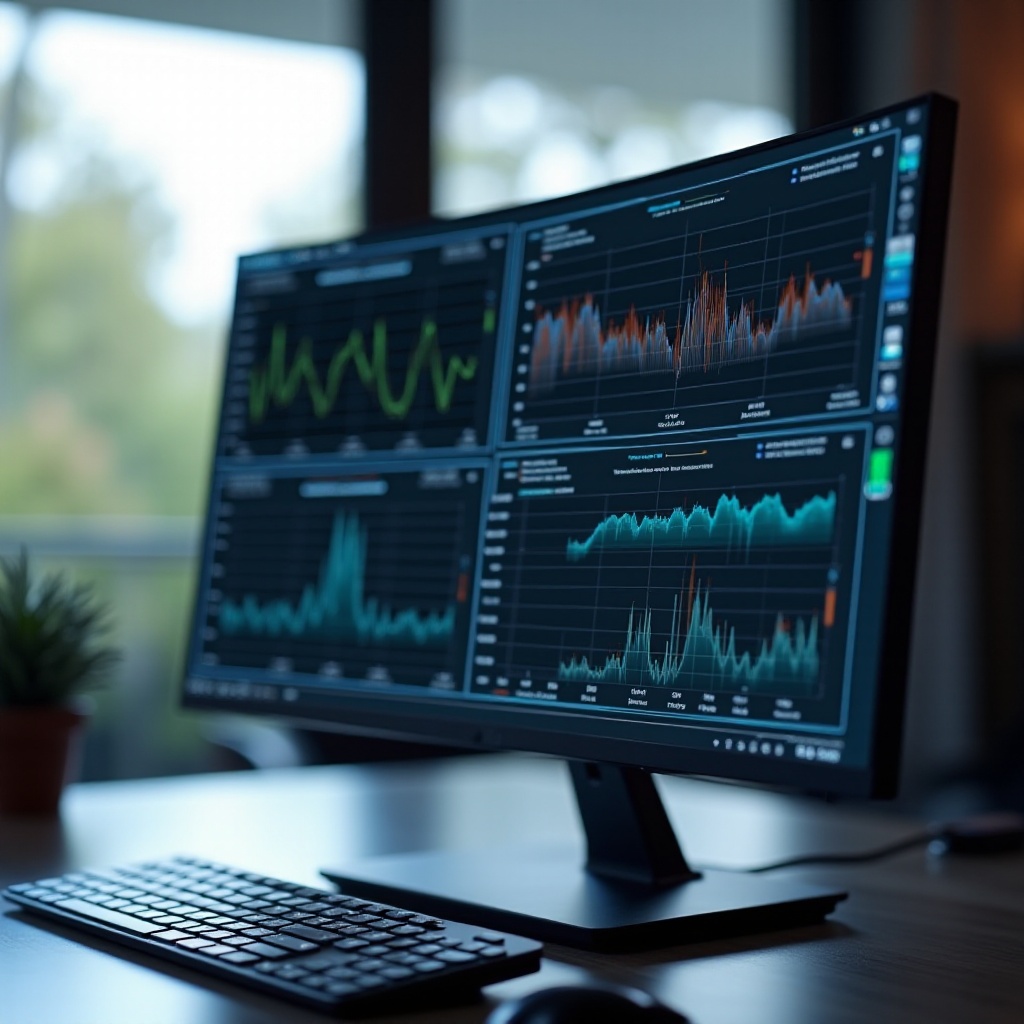
Windows 11 มีคุณลักษณะในตัวที่ให้ข้อมูลเชิงลึกเกี่ยวกับสุขภาพและประสิทธิภาพของระบบ แม้จะมีข้อมูลเชิงลึกเกี่ยวกับอุณหภูมิขั้นพื้นฐานเมื่อเปรียบเทียบกับเครื่องมือของบุคคลที่สาม
- ตัวจัดการงาน: เครื่องมือนี้อนุญาตให้คุณตรวจสอบประสิทธิภาพของระบบ เช่น การใช้ CPU แต่ไม่แสดงการอ่านอุณหภูมิโดยตรง
- Windows Performance Monitor: ให้ภาพรวมที่ละเอียดขึ้นเกี่ยวทำให้คุณสามารถติดตามเมทริกซ์ของระบบได้เมื่อเวลาผ่านไป แต่มันยังคงขาดการตรวจสอบอุณหภูมิโดยตรง
เครื่องมือในตัวเหล่านี้วางรากฐานสำหรับการตรวจสอบที่ครอบคลุมมากขึ้น ซึ่งทำได้ด้วยความสามารถที่ต่อขยายจากโซลูชันของบุคคลที่สาม
เครื่องมือบุคคลที่สามที่ดีที่สุดในการตรวจสอบอุณหภูมิสำหรับ Windows 11
แอปพลิเคชันของบุคคลที่สามมีการทำงานที่เหนือกว่าในการจัดการอุณหภูมิอย่างละเอียด ช่วยในการให้ข้อมูลเชิงลึกและการควบคุมที่ลึกซึ้ง ตัวที่โดดเด่นได้แก่:
-
Core Temp: มีความเชี่ยวชาญในการให้การอ่านค่าของอุณหภูมิ CPU ที่แม่นยำในแต่ละคอร์ ให้การแจ้งเตือนเมื่ออุณหภูมิถึงระดับวิกฤติ
-
HWMonitor: โซลูชันครอบคลุมครอบคลุมแรงดันไฟฟ้า อุณหภูมิ และความเร็วพัดลม ทำให้มองเห็นได้ครอบคลุมเกี่ยวกับสุขภาพของ PC ของคุณ
-
SpeedFan: นอกจากการตรวจสอบอุณหภูมิแล้ว ยังมีคุณสมบัติการปรับความเร็วพัดลม ช่วยในการสร้างสมดุลในการทำความเย็นโดยไม่ต้องทารุณระบบมากเกินไป
โดยการใช้เครื่องมือเหล่านี้ ผู้ใช้สามารถเปลี่ยนแปลงอย่างไร้รอยต่อไปใช้ระบบตรวจสอบอุณหภูมิบน PC ของพวกเขา
วิธีตั้งค่าการตรวจสอบอุณหภูมิบน Windows 11
เพื่อสร้างระบบการตรวจสอบที่แข็งแกร่ง:
-
ติดตั้งซอฟต์แวร์การตรวจสอบ: ตัดสินใจเรื่องเครื่องมือเช่น HWMonitor หรือ Core Temp ดาวน์โหลดซอฟต์แวร์จากเว็บไซต์ทางการและดำเนินการตามคู่มือการติดตั้ง
-
กำหนดค่าแจ้งเตือน: ตั้งค่าขีดอุณหภูมิและเปิดใช้งานการแจ้งเตือนในซอฟต์แวร์เพื่อแจ้งเตือนเมื่อระบบของคุณมีความร้อนเกินไป
-
ตีความการอ่านอุณหภูมิ: ประเมินอุณหภูมิที่บันทึกอย่างสม่ำเสมอ เพื่อทำความเข้าใจสิ่งที่เป็นปกติและระดับความร้อนสูงสุดสำหรับส่วนประกอบเฉพาะของ PC ของคุณ
การตั้งค่านี้ช่วยให้จัดการระดับอุณหภูมิได้อย่างได้เปรียบ การเปลี่ยนแปลงไปสู่เทคนิคการซ่อมบำรุงและเพิ่มประสิทธิภาพ
คำแนะนำในการทำให้ PC Windows 11 ของคุณเย็น
นอกเหนือจากการตรวจสอบ การรักษาอุณหภูมิที่เหมาะสมต้องใช้วิธีที่ตั้งใจในการทำความเย็น:
- ประสิทธิภาพการทำความเย็นฮาร์ดแวร์: ตรวจสอบว่าการตั้งค่าทางกายภาพของ PC ของคุณสนับสนุนความมีประสิทธิภาพในการทำความเย็น:
- รวมพัดลมเพิ่มเติมหรือพัดลมที่อัปเกรดแล้ว
-
พิจารณาโซลูชันขั้นสูงเช่นการทำความเย็นด้วยน้ำหากการใช้งานของคุณเข้มข้น
-
การตั้งค่าโปรแกรมซอฟต์แวร์เพื่อประสิทธิภาพที่มี: ใช้การปรับแต่งซอฟต์แวร์เพื่อลดการผลิตความร้อน:
- เลือกแผนการใช้พลังงานแบบ Balanced แทนที่จะใช้แบบ High Performance เพื่อลดการใช้พลังงาน
-
ใช้เครื่องมืออย่าง MSConfig เพื่อจัดการกระบวนการเริ่มต้น ลดการใช้ทรัพยากร
-
การบำรุงรักษาที่สม่ำเสมอ: กำหนดประสบการณ์การทำความสะอาดและการเพิ่มระยะ เว้นระหว่างเพื่อให้การหมุนเวียนอากาศที่เหมาะสมตลอดเคสของคุณ
การเข้าใจและเพิ่มประสิทธิภาพองค์ประกอบเหล่านี้สร้างสภาพแวดล้อมที่เอื้อต่อเทคนิคที่เพิ่มประสิทธิภาพมากขึ้น

เทคนิคขั้นสูงสำหรับการจัดการอุณหภูมิของ PC
การจัดการอุณหภูมิไม่เพียงแค่ในทางปฏิบัติแต่ยังในการปรับแต่งเชิงเทคนิค:
-
การปรับการตั้งค่า BIOS: เมื่อรีสตาร์ท ให้เข้าสู่ BIOS โดยกด DEL, F2 หรือ ESC และสำรวจการตั้งค่าการกำหนดค่าอากาศเพื่อปรับแต่งการจัดการอุณหภูมิ
-
การใช้สารเชื่อมต่อความร้อน: ตรวจสอบว่าสารเชื่อมต่อความร้อนบน CPU ของคุณถูกทาอย่างถูกต้องและทาใหม่อย่างสม่ำเสมอเพื่ออำนวยให้การถ่ายโอนความร้อนที่ดียิ่งขึ้น
-
การประเมินปรับปรุงระบบทำความเย็น: ประเมินการปรับปรุงที่อาจเกิดขึ้นเป็นอย่างสม่ำเสมอ ใช้เทคโนโลยีระบายความร้อนที่ทันสมัยและมีประสิทธิภาพมากขึ้นเพื่อปรับปรุงการตั้งค่าที่มีอยู่
เทคนิคขั้นสูงเหล่านี้ให้การควบคุมและความเข้าใจที่ลึกซึ้งขึ้น ปิดรอบกระบวนการจัดการอุณหภูมิที่แข็งแกร่ง
สรุป
การรักษาสุขภาพของ PC ของคุณผ่านการจัดการอุณหภูมิใน Windows 11 เป็นสิ่งสำคัญสำหรับความเสถียรในระยะยาวและการเพิ่มประสิทธิภาพ รวมคุณลักษณะในตัวกับเครื่องมือของบุคคลที่สามที่มีประสิทธิภาพ ฮาร์ดแวร์ทำความเย็นที่เหมาะสม และการปรับแต่งโปรแกรมซอฟต์แวร์ คุณสามารถรับประกันประสบการณ์การคอมพิวติ้งที่ไร้รอยต่อได้
คำถามที่พบบ่อย
ช่วงอุณหภูมิที่เหมาะสมสำหรับ Windows 11 PC ของฉันคืออะไร?
อุณหภูมิ CPU ที่เหมาะสมโดยทั่วไปจะอยู่ระหว่าง 30°C ถึง 40°C เมื่อพัก และสามารถสูงถึง 80°C ในขณะที่มีการใช้งานหนัก
ซอฟต์แวร์ตรวจสอบสามารถส่งผลกระทบต่อประสิทธิภาพของระบบได้หรือไม่?
ซอฟต์แวร์ตรวจสอบส่วนใหญ่ได้รับการออกแบบให้มีน้ำหนักเบาและไม่ส่งผลกระทบต่อประสิทธิภาพของระบบอย่างมีนัยสำคัญ
ฉันควรตรวจสอบอุณหภูมิของคอมพิวเตอร์บ่อยแค่ไหน?
การตรวจสอบอย่างสม่ำเสมอ เช่น การตรวจสอบรายสัปดาห์ เป็นสิ่งที่แนะนำ การตรวจสอบบ่อยครั้งขึ้นจะมีประโยชน์ในกิจกรรมที่มีความต้องการสูง เช่น การเล่นเกม