บทนำ
ภัยคุกคามจากแรนซัมแวร์กำลังเพิ่มขึ้น ทำให้ข้อมูลสำคัญเสี่ยงต่อการถูกเข้ารหัสไฟล์จนกว่าจะจ่ายค่าไถ่ Windows 10 มาพร้อมกับเครื่องมือในการต่อสู้กับภัยคุกคามเหล่านี้ เช่น การเข้าถึงโฟลเดอร์ที่ควบคุม ซึ่งปกป้องไฟล์และโฟลเดอร์จากการเปลี่ยนแปลงโดยไม่ได้รับอนุญาต คู่มือนี้จะอธิบายวิธีเปิดใช้งานการป้องกันแรนซัมแวร์เพื่อให้ระบบของคุณปลอดภัยและรักษาความสมบูรณ์ของข้อมูลของคุณ
ทำความเข้าใจแรนซัมแวร์และภัยคุกคามของมัน
แรนซัมแวร์คืออะไร?
แรนซัมแวร์คือซอฟท์แวร์ที่เป็นอันตรายที่ล็อคหรือเข้ารหัสไฟล์และเรียกค่าไถ่เพื่อเข้าใช้งาน มันแพร่กระจายผ่านเทคนิคการหลอกลวง เช่น อีเมลฟิชชิงหรือไฟล์แนบที่เป็นอันตราย นำไปสู่การสูญเสียข้อมูลและการเงินอย่างมีนัยสำคัญ
วิธีการโจมตีแรนซัมแวร์ทั่วไป
การรู้ว่าวิธีแรนซัมแวร์แทรกซึมเข้าสู่ระบบสามารถช่วยป้องกันการโจมตีได้ วิธีการทั่วไป ได้แก่:
1. อีเมลฟิชชิง: หลอกให้ผู้รับคลิกที่ลิงก์ที่เป็นอันตราย
2. ไฟล์แนบที่เป็นอันตราย: ไฟล์ที่ปรากฏว่าถูกต้องแต่มีรหัสที่เป็นอันตราย
3. การใช้ประโยชน์จากช่องโหว่ของซอฟต์แวร์: ผู้โจมตีใช้ช่องโหว่ในซอฟต์แวร์ที่ล้าสมัย
4. โฆษณาหรือเว็บไซต์ที่ติดเชื้อ: โฆษณาหรือเว็บไซต์ที่ถูกแทรกแซงอาจเริ่มการดาวน์โหลด
การเข้าใจความเสี่ยงเหล่านี้เป็นการเริ่มต้นในการเสริมสร้างการป้องกันโดยใช้คุณสมบัติที่ Windows 10 มีในตัว
คุณสมบัติการป้องกันแรนซัมแวร์ในตัวใน Windows 10
ภาพรวมของความปลอดภัย Windows
Windows 10 รวมคุณลักษณะด้านความปลอดภัยเป็นส่วนหนึ่งของ Windows Security เดิมชื่อ Windows Defender เครื่องมือครบชุดนี้ให้การป้องกันไวรัส การจัดการไฟร์วอลล์ และการป้องกันแรนซัมแวร์โดยเฉพาะเพื่อปกป้องระบบของคุณจากภัยคุกคามที่อาจเกิดขึ้น
การแนะนำการเข้าถึงโฟลเดอร์ที่ควบคุม
การเข้าถึงโฟลเดอร์ที่มีการควบคุมใน Windows Security จำกัดแอปพลิเคชันที่ไม่น่าไว้วางใจไม่ให้เข้าถึงโฟลเดอร์สำคัญ ฟีเจอร์นี้ทำให้มั่นใจว่าแม้ว่าแรนซัมแวร์จะแทรกซึมเข้าสู่ระบบของคุณ ก็ไม่สามารถเปลี่ยนแปลงหรือเข้ารหัสไฟล์ในโฟลเดอร์ที่กำหนด การเข้าใจฟีเจอร์นี้เป็นสิ่งสำคัญสำหรับการป้องกันระบบที่แข็งแรง
คู่มือทีละขั้นตอนในการเปิดใช้งานการป้องกันแรนซัมแวร์
การเข้าถึงความปลอดภัย Windows
นี่คือวิธีเริ่มใช้ความปลอดภัย Windows:
1. กดเมนูเริ่มและค้นหา ‘Windows Security’
2. เลือกแอป Windows Security จากผลการค้นหาเพื่อเปิดมัน
การนำทางไปยังการป้องกันไวรัสและภัยคุกคาม
เมื่ออยู่ใน Windows Security:
1. คลิกที่ ‘การป้องกันไวรัสและภัยคุกคาม’
2. หาคำว่า ‘การป้องกันแรนซัมแวร์’ โดยปกติจะอยู่ด้านล่างสุด
การเปิดใช้การเข้าถึงโฟลเดอร์ที่ควบคุม
เปิดการเข้าถึงโฟลเดอร์ที่มีการควบคุมโดยทำตามขั้นตอนเหล่านี้:
1. คลิก ‘จัดการการป้องกันแรนซัมแวร์’ ภายใต้ ‘การป้องกันแรนซัมแวร์’
2. สลับ ‘การเข้าถึงโฟลเดอร์ที่ควบคุม’ เป็น ‘เปิด’ หากถูกถาม ให้ยืนยันผ่านการควบคุมบัญชีผู้ใช้ การเปิดใช้งานฟีเจอร์นี้เป็นขั้นตอนสำคัญในการป้องกันระบบของคุณจากแรนซัมแวร์
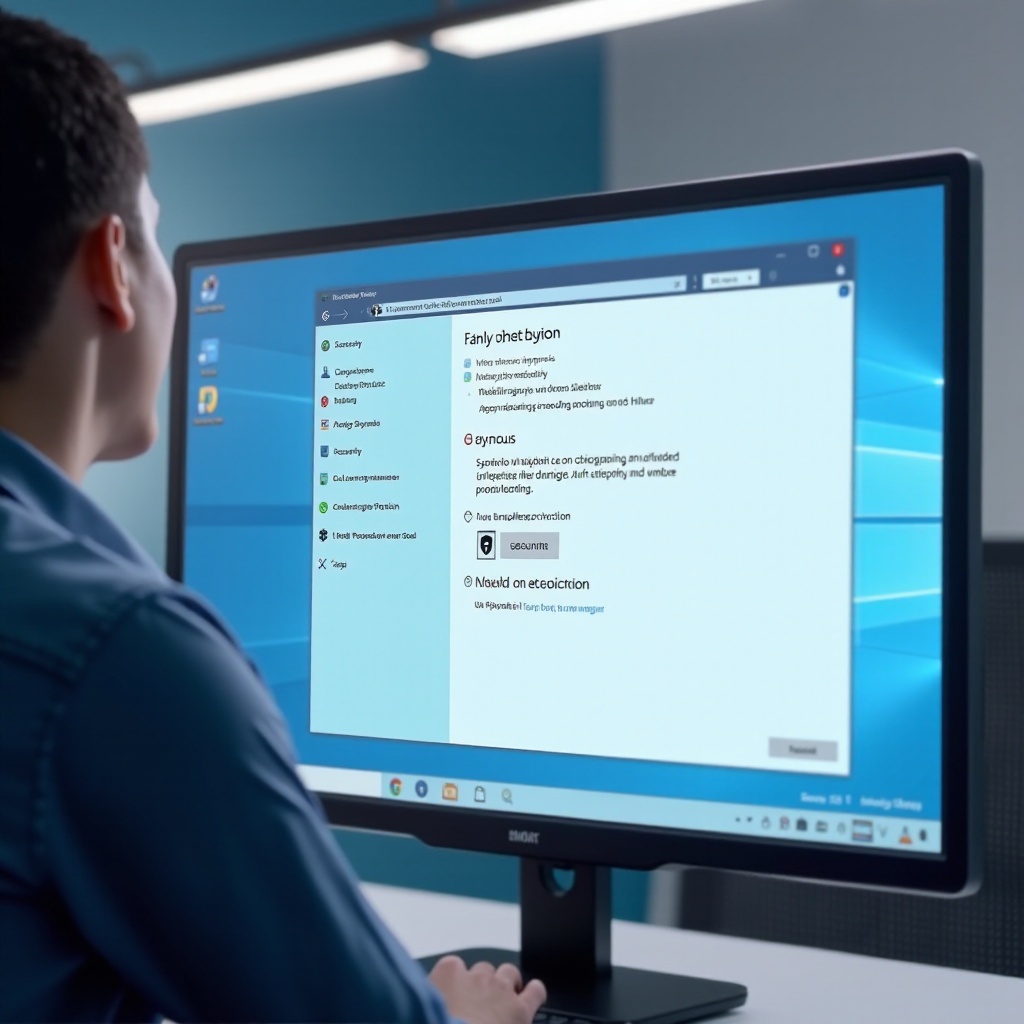
การกำหนดค่าการเข้าถึงโฟลเดอร์ที่ควบคุม
การเพิ่มโฟลเดอร์ที่ได้รับการป้องกัน
การกำหนดเองว่าโฟลเดอร์ใดบ้างที่ได้รับการป้องกันเพิ่มความปลอดภัย:
1. ภายใต้การเข้าถึงโฟลเดอร์ที่ควบคุม คลิก ‘โฟลเดอร์ที่ได้รับการป้องกัน’
2. คลิก ‘เพิ่มโฟลเดอร์ที่ได้รับการป้องกัน’ เพื่อเลือกโฟลเดอร์เพิ่มเติมเพื่อป้องกัน
การจัดการแอปที่อนุญาต
แอปพลิเคชันที่ไว้ใจได้บางตัวต้องการเข้าถึงโฟลเดอร์ที่ได้รับการป้องกัน ในการจัดการสิ่งนี้:
1. คลิก ‘อนุญาตแอปผ่านการเข้าถึงโฟลเดอร์ที่ควบคุม’
2. เพิ่มแอปที่คุณไว้ใจโดยการคลิก ‘เพิ่มแอปที่อนุญาต’
การกำหนดค่าเหล่านี้เพิ่มการรักษาความปลอดภัยของไฟล์สำคัญและให้มั่นใจว่าแอปที่ใช้งานประจำวันสามารถดำเนินการได้โดยไม่ต้องมีอุปสรรค
เคล็ดลับความปลอดภัยเพิ่มเติมเพื่อเพิ่มการป้องกัน
การอัปเดตระบบอย่างสม่ำเสมอ
การรักษาระบบของคุณให้ทันสมัยช่วยลดความเสี่ยงของช่องโหว่:
– เปิดใช้งานการอัปเดตอัตโนมัติเพื่อรับการอัปเดต Windows ล่าสุด
– อัปเดตไดรเวอร์อย่างสม่ำเสมอผ่านตัวจัดการอุปกรณ์เพื่อแก้ไขช่องโหว่ที่อาจเกิดขึ้น
การใช้ไฟร์วอลล์ที่แข็งแกร่ง
ทำให้การป้องกันเป็นปกติด้วยการเก็บไฟร์วอลล์ของ Windows ไว้ใช้งาน:
– ไปที่ ‘Windows Security’ > ‘การป้องกันไฟร์วอลล์และเครือข่าย’
– ตรวจสอบว่าเครือข่ายที่ระบุทั้งหมดแสดงไฟร์วอลล์ของพวกเขาเป็น ‘เปิด’
การปฏิบัติตามเคล็ดลับความปลอดภัยเหล่านี้ช่วยเพิ่มการป้องกันจากภัยคุกคามภายนอกที่อาจเกิดขึ้น
การแก้ปัญหาที่พบบ่อย
การเข้าถึงโฟลเดอร์ที่ควบคุมไม่ทำงาน
หากการเข้าถึงโฟลเดอร์ที่ควบคุมไม่ทำงาน:
– ตรวจสอบอีกครั้งว่ามันถูกเปิดใช้งาน
– ให้แน่ใจว่าแอปความปลอดภัย Windows เป็นรุ่นล่าสุด
การปรับสิทธิ์สำหรับแอปพลิเคชันเฉพาะ
แก้ไขบล็อคเท็จโดย:
– ตรวจสอบรายการ ‘แอปที่อนุญาต’ เพื่อยืนยันว่าแอปพลิเคชันนั้นมีอยู่
– ลองติดตั้งแอปใช้ซ้ำที่มีปัญหาต่อเนื่อง
ด้วยคำแนะนำการแก้ปัญหาเหล่านี้ คุณสามารถรักษาการป้องกันแรนซัมแวร์ให้มีประสิทธิภาพได้
บทสรุป
โดยการเปิดใช้งานและตั้งค่าการป้องกันแรนซัมแวร์ใน Windows 10 คุณจะสามารถปกป้องข้อมูลของคุณจากการโจมตีที่เป็นอันตราย การใช้การเข้าถึงโฟลเดอร์ที่ควบคุมควบคู่กับการอัปเดตอย่างสม่ำเสมอและการใช้ไฟร์วอลล์ทำให้แน่ใจว่าสภาพแวดล้อมดิจิทัลของคุณปลอดภัยและลดเหตุการณ์การละเมิดข้อมูล
คำถามที่พบบ่อย
ฉันควรทำอย่างไรถ้าการป้องกันโฟลเดอร์ที่ควบคุมการบล็อกแอปที่ต้องการ?
เพิ่มแอปไปยังรายชื่อแอปที่อนุญาตภายใต้การตั้งค่าการป้องกันโฟลเดอร์ที่ควบคุมเพื่อเปิดใช้งานการใช้งาน
ฉันสามารถปรับแต่งโฟลเดอร์ที่ป้องกันโดยการป้องกันโฟลเดอร์ที่ควบคุมได้หรือไม่?
ได้ คุณสามารถแก้ไขรายชื่อโฟลเดอร์ที่ได้รับการป้องกันโดยการเพิ่มหรือลบออกผ่านการตั้งค่าการป้องกันโฟลเดอร์ที่ควบคุม
ฉันจะรู้ได้อย่างไรว่าการป้องกันโฟลเดอร์ที่ควบคุมทำงานได้อย่างถูกต้องหรือไม่?
Windows Security จะเเจ้งให้คุณทราบหากมีการบล็อกการเข้าถึงโดยไม่ได้รับอนุญาต ยืนยันถึงประสิทธิภาพของฟีเจอร์นี้