Introduction
การเชื่อมต่อคอนโทรลเลอร์เกมเข้ากับแล็ปท็อปของคุณจะเปิดระดับความสนุกในการเล่นเกมขึ้นใหม่ ไม่ว่าจะเป็นความแม่นยำของคอนโทรลเลอร์ในเกมแข่งรถหรือความสะดวกสบายของการตั้งค่าสำหรับเล่น RPG บนโซฟา คอนโทรลเลอร์ให้ประโยชน์ที่แป้นพิมพ์มักไม่สามารถทำได้ คู่มือฉบับนี้จะแนะนำคุณผ่านขั้นตอนการเชื่อมต่อคอนโทรลเลอร์หลายรุ่นเข้ากับแล็ปท็อปของคุณ เพื่อให้คุณได้รับการทำงานที่ดีที่สุดในระหว่างการเล่นเกม
Understanding Controller Compatibility
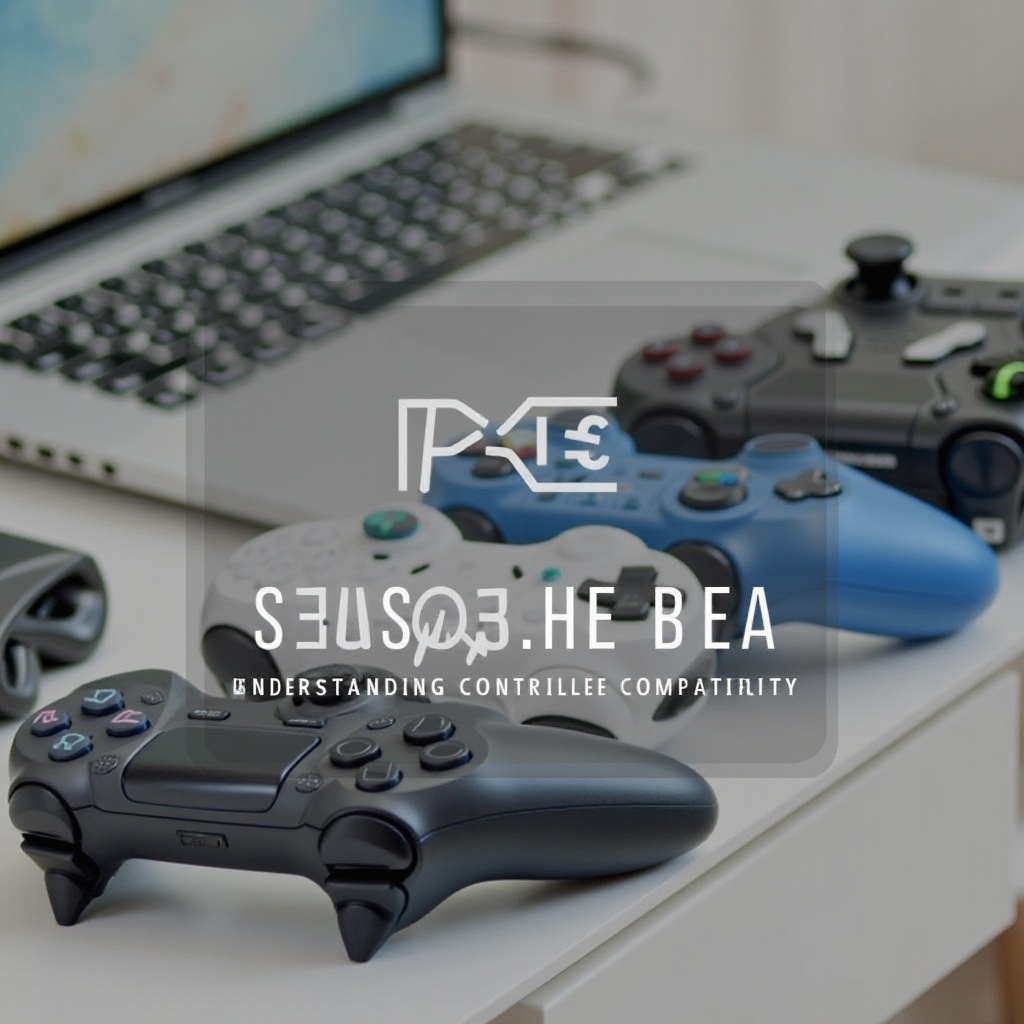
ก่อนที่จะเริ่มกระบวนการเชื่อมต่อ โปรดพิจารณาความเข้ากันได้ของคอนโทรลเลอร์ของคุณกับแล็ปท็อป คอนโทรลเลอร์รุ่นต่างๆ อาจต้องการการพิจารณาเฉพาะทาง:
- คอนโทรลเลอร์ Xbox: ขึ้นชื่อเรื่องความสามารถในการเชื่อมต่อที่ยอดเยี่ยมกับแล็ปท็อป โดยปกติแล้วจะต้องการการตั้งค่าเพียงน้อยนิด
- คอนโทรลเลอร์ PlayStation: อาจต้องการซอฟต์แวร์เพิ่มเติมเพื่อการเชื่อมต่อที่ราบรื่น
- คอนโทรลเลอร์ Nintendo Switch Pro: โดยทั่วไปสามารถเชื่อมต่อได้แต่บางทีอาจต้องการการตั้งค่าเฉพาะสำหรับการใช้งานที่เหมาะสม
- คอนโทรลเลอร์ทั่วไปและแบบกำหนดเอง: อาจต้องการไดรเวอร์เพิ่มเติมและการปรับแต่ง ทำให้เข้ากันได้กับการกำหนดค่าเฉพาะ
การตรวจสอบความเข้ากันได้จะช่วยให้คุณประหยัดเวลาและจัดการตั้งค่าได้โดยไม่ขัดข้อง การทำความคุ้นเคยกับประเภทคอนโทรลเลอร์เหล่านี้นับเป็นขั้นตอนแรกที่จำเป็นต่อการเชื่อมต่อที่ประสบผลสำเร็จ
Connecting Your Controller: Wired and Wireless Methods
ความเข้าใจในการเข้ากันได้เป็นจุดเริ่มต้นสำหรับการเชื่อมต่อคอนโทรลเลอร์ของคุณ คุณมีทางเลือกในการใช้วิธีแบบมีสายหรือไร้สายเพื่อสร้างการเชื่อมต่อด้วยความมั่นใจ
- การใช้ Bluetooth สำหรับการเชื่อมต่อแบบไร้สาย:
- เปิดใช้งานการตั้งค่า Bluetooth ของแล็ปท็อปของคุณ
- เปิดโหมด pairing บนคอนโทรลเลอร์ของคุณ สำหรับ Xbox กดปุ่ม pairing สำหรับ PlayStation กดปุ่ม PS และ Share พร้อมกัน
- ค้นหาคอนโทรลเลอร์ของคุณในการตั้งค่า Bluetooth ของแล็ปท็อปและเลือก
-
ทำตามขั้นตอนต่อมาที่ปรากฏเพื่อทำการจับคู่ให้สมบูรณ์
-
การเชื่อมต่อผ่านสาย USB สำหรับการใช้งานแบบมีสาย:
- เชื่อมต่อคอนโทรลเลอร์ของคุณกับพอร์ต USB บนแล็ปท็อปโดยใช้สายที่เข้ากันได้
-
ปล่อยให้ระบบทำการรับรู้และติดตั้งไดรเวอร์ที่จำเป็นแบบอัตโนมัติ
-
อุปกรณ์เสริมเพิ่มเติมสำหรับการตั้งค่าแบบไร้สาย:
หากไม่สามารถใช้ Bluetooth ได้ การใช้ตัวแปลงไร้สาย USB ที่เฉพาะเจาะจงกับรุ่นคอนโทรลเลอร์ของคุณอาจเป็นวิธีที่มีประสิทธิภาพ
การเลือกใช้วิธีการแบบมีสายหรือไร้สายขึ้นอยู่กับความสะดวกของการตั้งค่าและความชอบในการเล่นเกมของคุณ
Configuring and Optimizing Controller Settings
หลังจากเชื่อมต่อคอนโทรลเลอร์สำเร็จ ขั้นตอนต่อไปคือตั้งค่าการตั้งค่าสำหรับประสบการณ์การเล่นเกมที่เหมาะสมที่สุด
-
การติดตั้งไดรเวอร์และซอฟต์แวร์:
โดยทั่วไป ระบบปฏิบัติการของคุณจะจัดการติดตั้งไดรเวอร์เมื่อเชื่อมต่อคอนโทรลเลอร์ สำหรับบางรุ่นคุณอาจต้องดาวน์โหลดไดรเวอร์เฉพาะจากเว็บไซต์ของผู้ผลิตคอนโทรลเลอร์ -
การอัพเดตเฟิร์มแวร์เพื่อประสิทธิภาพที่ดีขึ้น:
การอัพเดตเฟิร์มแวร์เป็นประจำสามารถปรับปรุงการทำงานของคอนโทรลเลอร์และสามารถเข้าถึงได้ผ่านอินเทอร์เฟซของคอนโซลหรือแอปเฉพาะคอนโทรลเลอร์ -
การใช้ซอฟต์แวร์การตั้งค่าสำหรับการตั้งค่าแบบกำหนดเอง:
ซอฟต์แวร์เช่น Steam Controller Configuration ช่วยให้คุณปรับแต่งการแมพปุ่มและความไวคอนโทรลให้ตรงกับสไตล์การเล่นเกมของคุณ
ด้วยการตั้งค่าคอนโทรลเลอร์ที่เหมาะสม คุณสามารถเพิ่มประสิทธิภาพการเล่นเกมของคุณ ทำให้มั่นใจได้ว่าเกิดการตอบสนองได้ดีที่สุดและความสะดวกสบาย
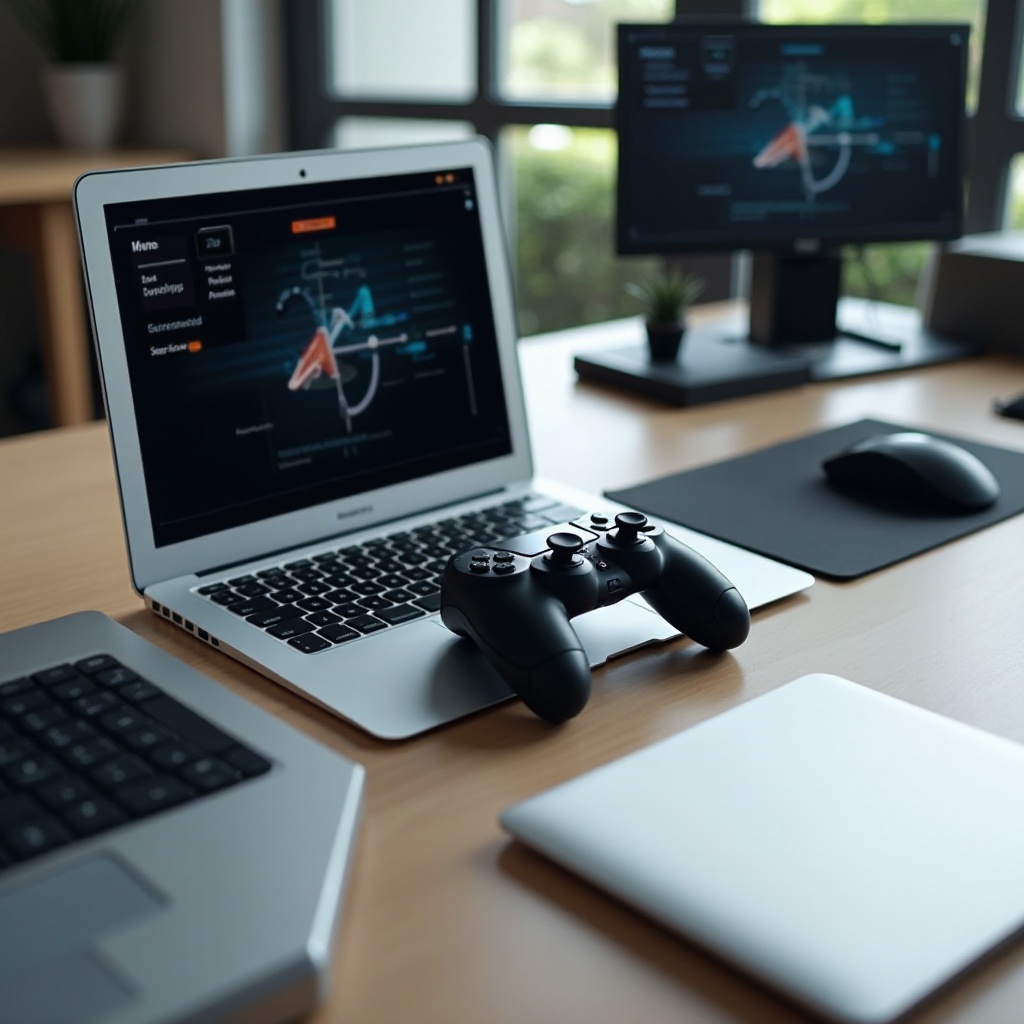
Troubleshooting Common Connection Issues
ในขณะที่ขั้นตอนข้างต้นมักจะช่วยให้การเชื่อมต่อเป็นไปอย่างราบรื่น แต่คุณอาจพบปัญหาที่ต้องการการแก้ไขข้อบกพร่อง
-
ปัญหาการจับคู่ Bluetooth:
ยืนยันว่าคอนโทรลเลอร์อยู่ในโหมด pairing และการตั้งค่า Bluetooth ในแล็ปท็อปของคุณเปิดใช้งาน รีสตาร์ทอุปกรณ์หากต้องการแก้ไขปัญหา -
conflicts ของไดรเวอร์และการแก้ไข:
ปัญหาที่คอนโทรลเลอร์ไม่ทำงานอาจเกิดจากไดรเวอร์ที่ล้าสมัยหรือขัดแย้ง ตรวจสอบตัวจัดการอุปกรณ์และแก้ไขข้อขัดแย้งเหล่านี้ด้วยการอัพเดตไดรเวอร์ที่จำเป็น -
การตรวจสอบความเข้ากันได้ของฮาร์ดแวร์:
ตรวจสอบรายละเอียดทางเทคนิคของแล็ปท็อปและคอนโทรลเลอร์ของคุณอีกครั้ง แล็ปท็อปที่เก่าอาจต้องการตัวแปลงเพิ่มเติมสำหรับคอนโทรลเลอร์เทคโนโลยีใหม่
เตรียมพร้อมด้วยวิธีแก้ไขสำหรับปัญหาเหล่านี้ช่วยให้ประสบการณ์การเล่นเกมเป็นไปอย่างราบรื่นและไม่ขาดตอน
Enhancing Your Gaming Setup with Controllers
การใช้คอนโทรลเลอร์ไม่เพียงช่วยให้ประสบการณ์การเล่นเกมดีขึ้น แต่ยังสามารถเพิ่มความสามารถของการตั้งค่าเกมทั้งหมดของคุณด้วย
-
การตั้งค่า Multiplayer และการปรับแต่งคอนโทรลเลอร์หลายตัว:
ใช้คอนโทรลเลอร์หลายตัวสำหรับเกมมัลติเพลเยอร์ เพื่อให้แน่ใจว่าตั้งค่าอย่างถูกต้องสำหรับการเล่นเกมที่ขยายได้ -
การปรับแต่งการตั้งค่าเกมเพื่อการควบคุมที่ดียิ่งขึ้น:
ปรับตั้งค่าการควบคุมในเกมให้เหมาะสมด้วยการปรับความไวและการแมพปุ่มให้เหมาะกับความชอบส่วนบุคคลและความต้องการของเกม
การปรับปรุงเช่นนี้สามารถปรับปรุงสภาพแวดล้อมการเล่นเกมของคุณอย่างมาก ทำให้มีความอินเทอร์แอคทีฟและใช้งานง่ายยิ่งขึ้น
Conclusion
การรวมคอนโทรลเลอร์เข้ากับการตั้งค่าแล็ปท็อปของคุณสามารถปรับปรุงประสบการณ์การเล่นเกมอย่างมาก ด้วยขั้นตอนเหล่านี้ คุณทราบวิธีการเชื่อมต่อและตั้งค่าคอนโทรลเลอร์หลากหลายประเภทได้โดยง่าย เพิ่มประสิทธิภาพการเล่นเกมของคุณ ลองสำรวจคอนโทรลเลอร์และการตั้งค่าต่างๆ เพื่อค้นหาสิ่งที่เหมาะสมกับสไตล์ของคุณ และเพลิดเพลินกับประสบการณ์การเล่นเกมที่มีความอินเทอร์แอคทีฟมากยิ่งขึ้น
คำถามที่พบบ่อย
ฉันสามารถเชื่อมต่อคอนโทรลเลอร์ PS5 กับแล็ปท็อปของฉันในปี 2024 ได้หรือไม่?
ได้ คุณสามารถใช้ Bluetooth สำหรับการเชื่อมต่อแบบไร้สายหรือสาย USB สำหรับการเชื่อมต่อแบบมีสาย ตรวจสอบให้แน่ใจว่าคุณมีไดรเวอร์และซอฟต์แวร์การกำหนดค่าที่จำเป็น
ถ้าคอนโทรลเลอร์ของฉันไม่เชื่อมต่อ ฉันควรทำอย่างไร?
ตรวจสอบความเข้ากันได้ เช็คให้แน่ใจว่าคอนโทรลเลอร์มีแบตเตอรี่ และอัปเดตไดรเวอร์ รีสตาร์ททั้งแล็ปท็อปและคอนโทรลเลอร์หากยังมีปัญหาอยู่
มีวิธีใช้คอนโทรลเลอร์กับแอปพลิเคชันที่ไม่ใช่สำหรับเล่นเกมหรือไม่?
มี หลายเครื่องมือเช่น JoyToKey อนุญาตให้การจับคู่ปุ่มคอนโทรลเลอร์กับการกดแป้นพิมพ์ ทำให้สามารถใช้กับแอปพลิเคชันที่ไม่ใช่เล่นเกมได้