Giriş
Dizüstü bilgisayarınızda internet erişimi, iş, eğitim ve kişisel kullanım için çok önemlidir. İster yepyeni bir dizüstü bilgisayar kuruyor olun, ister mevcut cihazınızla ilgili bağlantı sorunları yaşıyor olun, internet kurulum sürecine hakim olmak önemlidir. Bu kılavuz sizi çeşitli bağlantı yöntemleri, hem Windows hem de Mac dizüstü bilgisayarlar için ayrıntılı kurulum talimatları ve bağlantınızı güvence altına almak için önemli ipuçları konusunda yönlendirir.
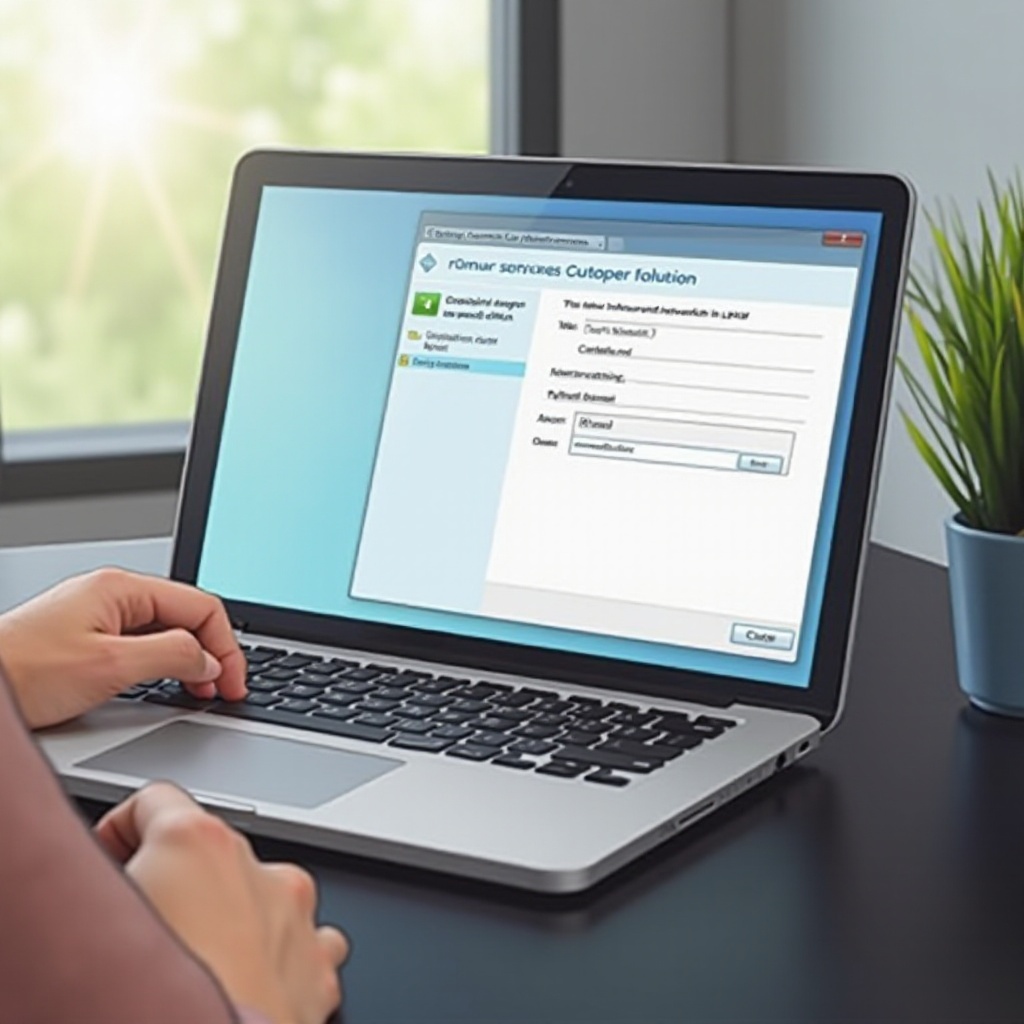
İnternet Bağlantı Seçeneklerini Anlama
Dizüstü bilgisayarınızı internete nasıl bağlayacağınızı belirlemek, mevcut yöntemleri anlamayı içerir:
- Kablosuz Bağlantılar: Wi-Fi, kapsama alanınızda hareketlilik sağlayan, ağlara kablo olmadan bağlanmanın kolay bir yolunu sunar.
- Kablolu Bağlantılar: Ethernet kabloları, yönlendiricinizden dizüstü bilgisayarınıza doğrudan sabit ve hızlı bir bağlantı sunarak bant genişliği yoğun görevler için idealdir.
- Doğru ISS’yi Seçmek: Hız ve bütçe gereksinimlerinizi karşılayan planlar sunan bir hizmet sağlayıcı seçin. Kapsama ve güvenilirliklerini konumunuzda değerlendirin.
Bu seçenekler hakkında netlik kazandığınızda, dizüstü bilgisayarınızı kurulum için hazırlamaya başlayalım.
Kurulum İçin Hazırlık
Kurulum işlemine başlamadan önce, aşağıdakilere sahip olduğunuzdan emin olun:
- Gerekli Bilgiler: Wi-Fi ağınızın SSID’sini ve şifresini kaydedin veya kablolu kurulumlar için hazır bir Ethernet kablosu bulundurun.
- Sürücüler ve Güncellemeler: Dizüstü bilgisayarınızın ağ sürücülerinin güncel olduğundan emin olun. Gerekli indirmeler için üreticinin sitesini kontrol edin.
- Gerekli Ekipman: Bir kablosuz yönlendiriciye ve internet hizmetine erişiminiz olduğundan emin olun. Kablolu bağlantılar için çalışan bir Ethernet kablosuna sahip olun.
Hazırlıklı olmak, Windows veya Mac işletim sistemleri için sorunsuz bir kurulumun anahtarıdır; bunu ileride keşfedeceğiz.
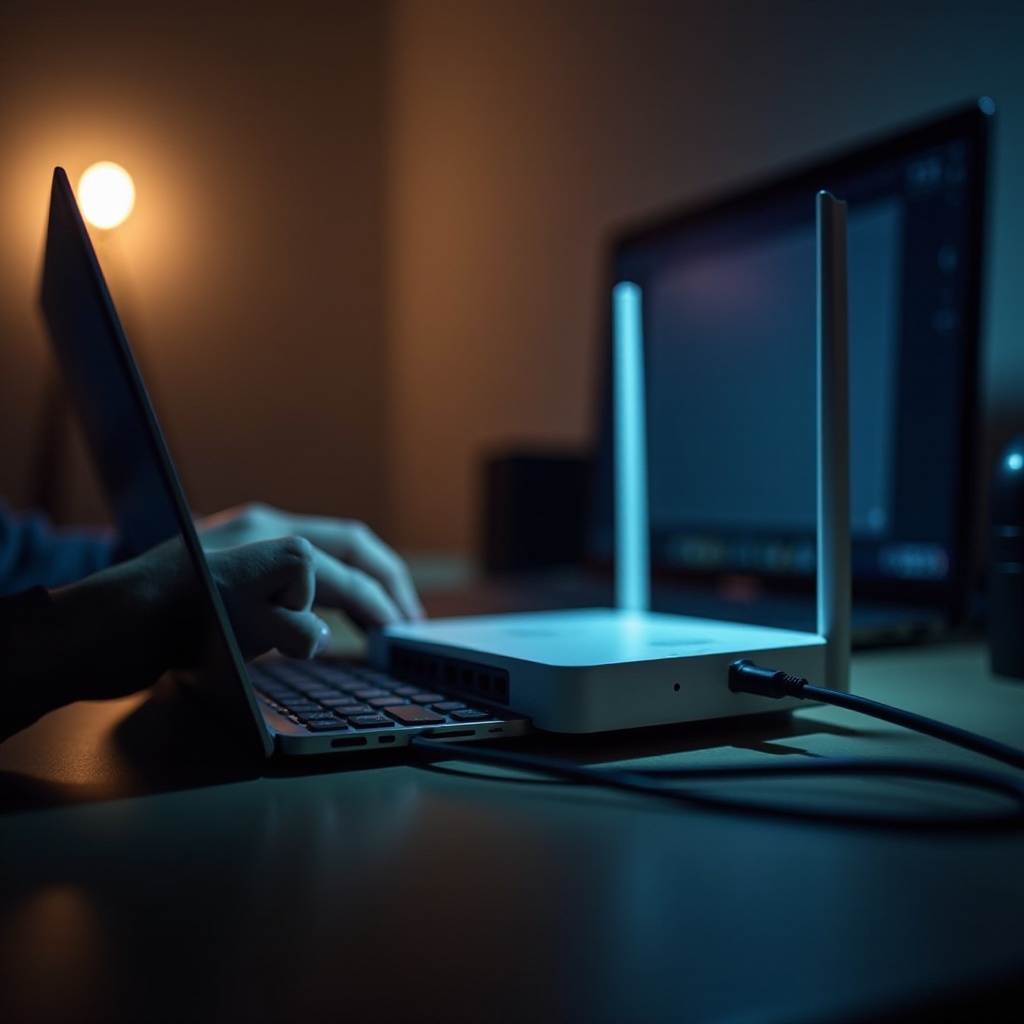
Windows Dizüstü Bilgisayarlara İnternet Kurulumu
Bu talimatları izlediğinizde bir Windows dizüstü bilgisayara bağlanmak kolay olabilir:
- Wi-Fi Kurulumu:
- Görev çubuğunuzdaki ağ simgesine tıklayın.
- İstediğiniz ağı seçin ve şifreyi girin.
-
Bağlantı kurmak için ‘Bağlan’ı tıklayın.
-
Ethernet Yapılandırması:
- Ethernet kablosunu dizüstü bilgisayarınız ile yönlendirici arasında bağlayın.
-
Windows bağlantıyı tanımalıdır. Gerekirse, ‘Ayarlar’ > ‘Ağ ve İnternet’ > ‘Ethernet’ bölümüne gidin ve aktif olduğundan emin olun.
-
Hata Ayıklama:
- Sorunlar ortaya çıkarsa dizüstü bilgisayarınızı ve yönlendiricinizi yeniden başlatın.
- Cihazınızda Wi-Fi’nin etkin olduğunu onaylayın.
- Ağ performansını etkileyen kalıcı Windows güncellemelerini kontrol edin.
Windows dizüstü bilgisayarınız bağlandıktan sonra Mac dizüstü bilgisayar kurulumuna geçelim.
Mac Dizüstü Bilgisayarlara İnternet Kurulumu
Mac kullanıcıları internete erişmek için bu adımları izleyebilir:
- Wi-Fi Kurulumu:
- Menü çubuğundaki Wi-Fi simgesine tıklayın.
- Ağınızı seçin ve şifreyi girin.
-
Ağa katılın.
-
Ethernet Yapılandırması:
- Ethernet kablosunu Mac ve yönlendiriciye bağlayın.
-
‘Sistem Tercihleri’ > ‘Ağ’ bölümüne gidin ve ‘Ethernet’in ‘Bağlı’ olduğunu kontrol edin.
-
Sorun Çözme:
- ‘Ağ’ sekmesinde ‘Wi-Fi’nin etkin olduğundan emin olun.
- Bağlantı sorunlarını çözmek için yönlendiriciyi yeniden başlatın.
- En son güvenlik ve performans iyileştirmeleri için macOS’unuzu güncelleyin.
Mac’inizi kurduktan sonra, geleneksel ağlar mevcut olmadığında mobil bir hotspot kullanmayı düşünebilirsiniz.
Dizüstü Bilgisayarınızda Mobil Hotspot Ayarlama
Diğer ağlar başarısız olduğunda, mobil bir hotspot güvenilir bir internet bağlantısı sağlayabilir:
- Akıllı Telefon Bağlantısı Kullanma:
- Telefonunuzun ayarlarından mobil hotspot özelliğini etkinleştirin.
-
SSID ve şifreyi not edin ve dizüstü bilgisayarınızı herhangi bir Wi-Fi ağına olduğu gibi bağlayın.
-
Veri Planı Düşünceleri:
-
Mobil veri planınızın ek ücretler olmadan hotspot kullanımını desteklediğinden emin olun.
-
Güvenlik Önlemleri:
- Yetkisiz erişimi önlemek için hotspot’unuzu güçlü bir şifre ile koruyun.
Yedek olarak bir mobil hotspot ile dizüstü bilgisayarınızın internet bağlantısını güvence altına almaya odaklanalım.
Kurulum Sonrası İnternet Güvenliğini Artırma
Çevrimiçi varlığınızı güvence altına almak için, bu güvenlik önlemlerini uygulayın:
-
Güvenlik Duvarı ve Antivirüs: Güvenlik duvarınızı etkinleştirin ve antivirüs programlarını güncel tutarak kötü amaçlı yazılımlara ve yetkisiz girişlere karşı koruyun.
-
Yazılım Güncellemeleri: Güvenlik açıklarını kapatmak için işletim sisteminizi ve kilit uygulamaları düzenli olarak güncelleyin.
Bağlantınızı güvence altına alarak webde gezinirken hem hız hem de güvenlik sağlarsınız.
Sonuç
Dizüstü bilgisayarınıza internet kurulumu, profesyonel ve kişisel görevler için sorunsuz bağlantı sağlar. Bu kılavuzu takip ederek cihazınızı hızlı bir şekilde internete bağlayabilir, yaygın sorunları giderebilir ve güvenliği artırmak için adımlar atabilirsiniz. Çevrimiçi deneyiminizi kontrol altına almak için bilgi sahibi olun ve bağlantınızı güvende tutun.
Sıkça Sorulan Sorular
Dizüstü bilgisayarım Wi-Fi’a bağlanmıyorsa ne yapmalıyım?
Hem dizüstü bilgisayarınızı hem de yönlendiricinizi yeniden başlatın. Dizüstü bilgisayarınızda Wi-Fi’ın etkin olduğundan emin olun ve gerekirse ağ sürücülerini güncelleyin.
Dizüstü bilgisayarımın internet hızını nasıl artırabilirim?
Daha hızlı, doğrudan bir bağlantı için Ethernet kablosu kullanın. Bant genişliğinizi kullanan fazla uygulamaları ve tarayıcı sekmelerini kapatın.
Dizüstü bilgisayarımda halka açık Wi-Fi kullanmak güvenli mi?
Evet, ama bağlantınızı şifrelemek için bir VPN kullanın ve bilgilerinizi korumak için hassas işlemlerden kaçının.