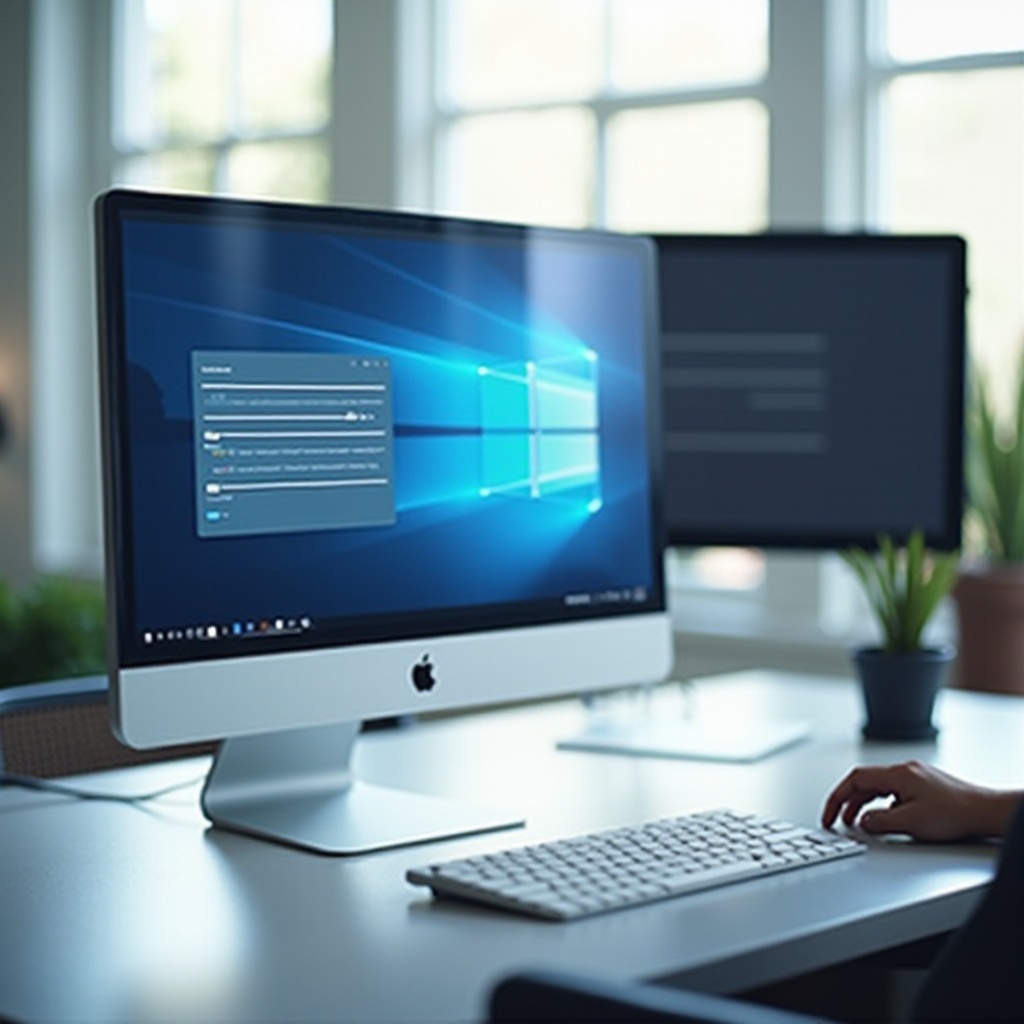
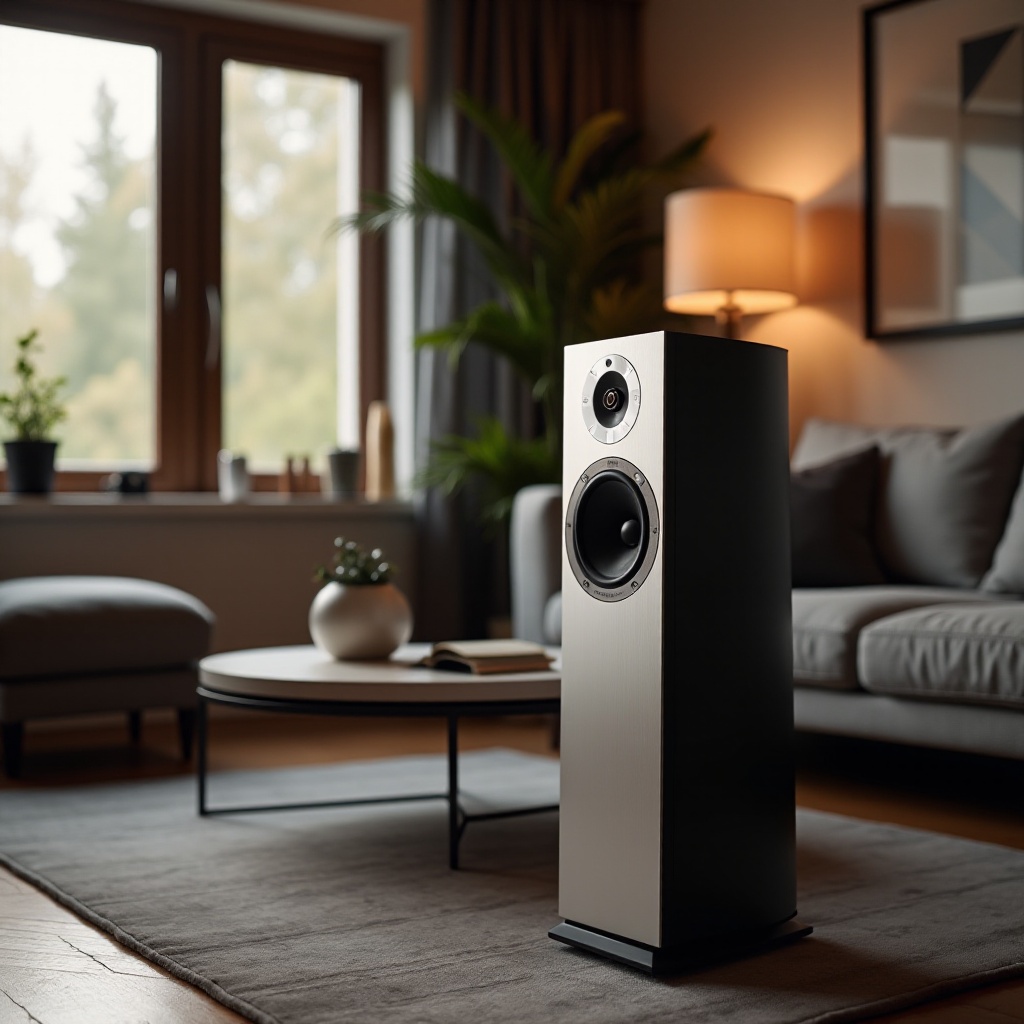
Bilgisayarınızdan televizyonunuza doğrudan içerik akışı yapmak, eğlence alanınızı dönüştürebilir. İster bir film gecesi düzenliyor olun ister bir sunum paylaşıyor olun, bu cihazları etkili bir şekilde bağlamayı anlamak çok önemlidir. Bu kılavuz, bilgisayarınızdan televizyonunuza akış deneyiminizi geliştirmek için gereken araçları ve teknikleri açıklamaktadır.
Giriş
Bilgisayarınızdan televizyonunuza içerik akışı yapmak, oturma odanızda eğlence seçenekleri dünyasını açar. Filmleri, videoları, müziği veya hatta fotoğrafları daha büyük bir ekranda izlemenin keyfini kolayca çıkarabilirsiniz. Ancak, mevcut cihazların ve yöntemlerin çeşidi göz önüne alındığında, kurulum süreci göz korkutucu olabilir. Bu kapsamlı kılavuz hem kablolu hem de kablosuz çözümler için akışı basitleştirmeyi amaçlamaktadır.
Gerekli ekipmanı kavradığınızda, kablolu veya kablosuz bağlantı arasında seçim yapmak sezgisel hale gelir. Her kurulumun kendine özgü avantajları vardır ve özel ihtiyaçlarınıza göre özelleştirilebilir.
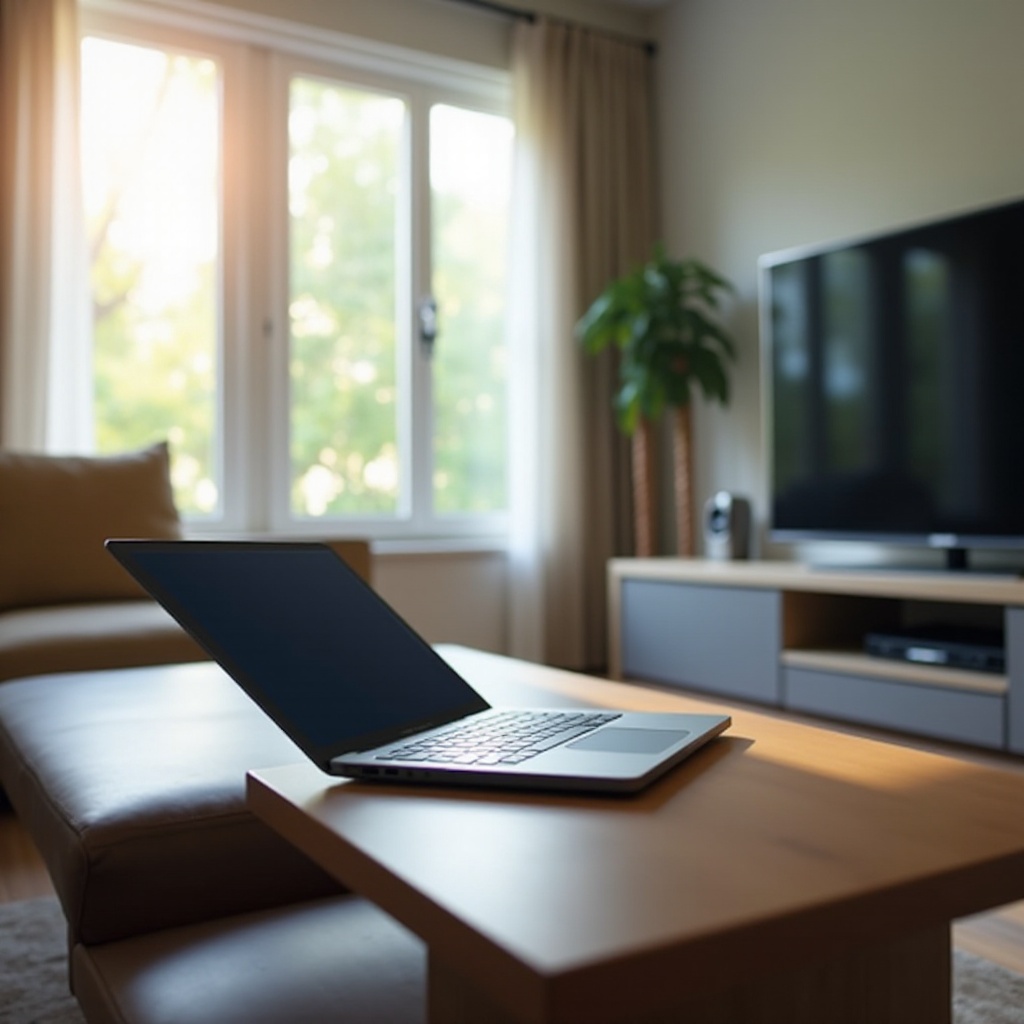
Ekipmanınızı Anlamak
Mevcut cihazlarınızı değerlendirerek başlayın. Ekipmanınızı anlamak, şartlarınıza en uygun akış yöntemini seçmenize yardımcı olur.
-
Bilgisayar ve Televizyon Türleri: Sistemlerinizin uyumluluğunu, bilgisayarınızın işletim sistemini televizyon modelinizle birlikte gözden geçirerek kontrol edin. Mevcut modellerin çoğu, birden fazla bağlantı seçeneği sunar.
-
Gerekli Kablolar ve Cihazlar: Tercih ettiğiniz bağlantıya göre, HDMI gibi uygun kabloları veya Chromecast ya da Apple TV gibi cihazları edinin.
-
Uyumluluk Kontrolü: Bilgisayarınızın ve televizyonunuzun, kablolu bağlantılar için en yaygın yöntem olan HDMI portları gibi gerekli portlara sahip olduğundan emin olun.
Bu bilgiye sahip olduğunuzda, kablolu ve kablosuz seçenekler arasında seçim yapmak daha basit hale gelir ve bizi kablolu akış yöntemlerine götürür.
Kablolu Akış Yöntemleri
Kablolu yöntemler, genellikle hem ses hem de görüntü kalitesini sağladığı için güvenilir ve basit bir yaklaşım sunar.
- HDMI Kablolarını Kullanma:
- HDMI kablosunun bir ucunu bilgisayarınıza, diğer ucunu televizyonunuza bağlayın.
- Televizyon girişini HDMI kanalıyla eşleştirin.
-
Bilgisayarınızın ekran ayarlarını gerektiği şekilde yansıtmak veya genişletmek için ayarlayın.
-
Alternatif Kablolu Bağlantılar:
- Bilgisayarınızda yalnızca DisplayPort varsa, HDMI dönüştürücüler kullanışlı olabilir.
- VGA kabloları, daha eski modeller için kullanılır ancak ses iletimini desteklemez.
Kablolu bağlantılar güvenilirlik sunma eğilimindeyken, kablo uzunlukları ile sınırlıdır. Esnekliği artırmak için kablosuz yöntemler kesintisiz bir alternatif sunar.
Kablosuz Akış Seçenekleri
Kablosuz çözümler, hareketlilik sağlamakta ve kablo kalabalığını azaltarak bağlanmanın pratik bir yolunu sunar.
- Chromecast ile Yayın Yapma:
- Chromecast’i televizyonunuza takın ve bilgisayarınızla aynı Wi-Fi’ye bağlı olduğundan emin olun.
-
Chrome tarayıcısını açın ve akışa başlamak için ‘Yayınla’ seçeneğini seçin.
-
Apple TV ile Ekran Yansıtma:
- Apple TV’nizi televizyona bağlayın ve Mac’inizle aynı Wi-Fi’yi paylaştığından emin olun.
-
Ekranı yansıtmak için Mac’inizden AirPlay’i kullanın.
-
Miracast ile Yayın Yapma:
- Televizyonunuz Miracast’ı destekliyorsa, bu özelliği etkinleştirin.
- Bir Windows PC’de, Ayarlar > Ekran > Kablosuz ekrana bağlan yoluyla devam edin.
Kablosuz seçenekler kullanışlı olmakla birlikte, bağlantı sorunlu hale gelebilir. Bu noktada, akış hizmetlerini kurarak süreci kolaylaştırmaya geçiyoruz.
Akış Hizmetlerini Kurma
Donanımınız hazır olduğunda, akış hizmetleri kurulumuna dalma zamanı gelmiştir.
-
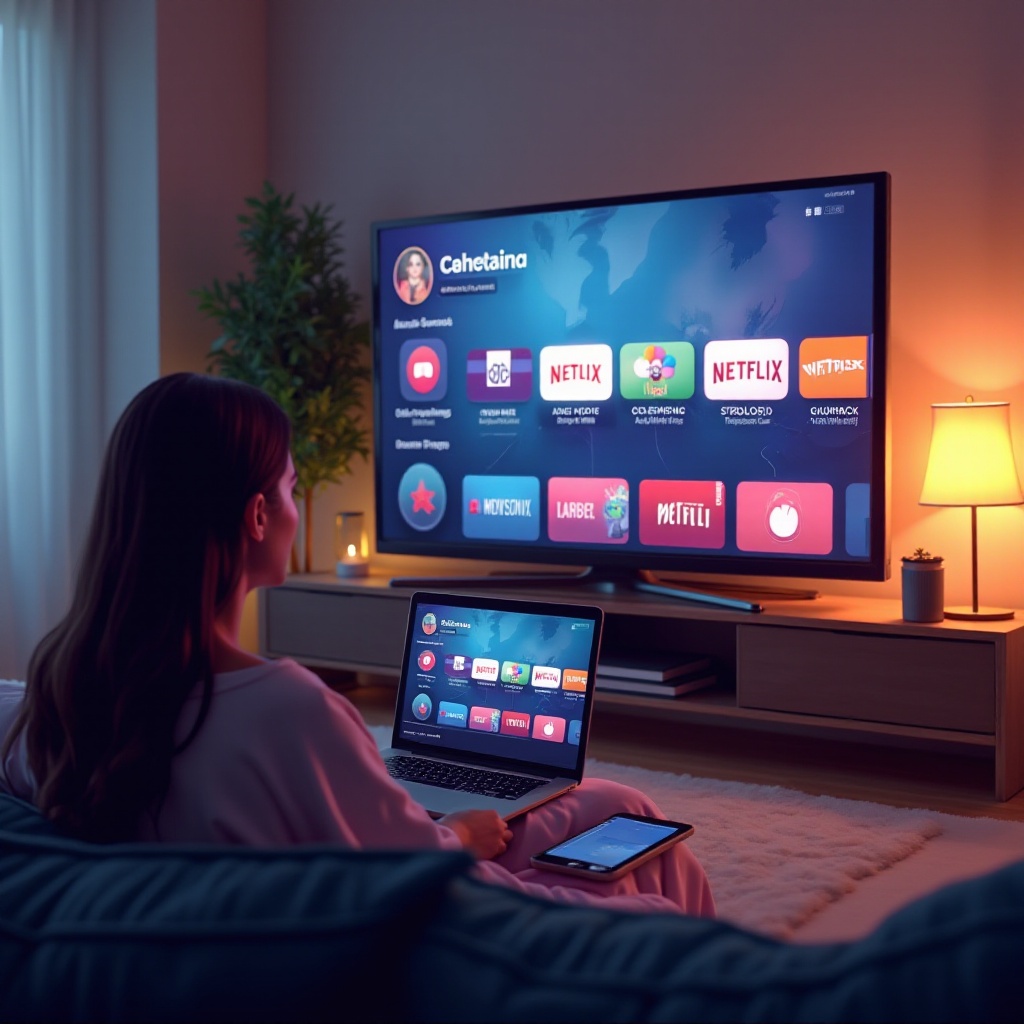
Popüler Akış Platformlarına Genel Bakış: Genellikle dahili yayın desteği sunan Netflix, Hulu ve YouTube gibi platformları kullanın.
-
Hesap Kurulumu ve Gereksinimler: Akışa başlamadan önce, bu hizmetlerde bilgisayarınızda oturum açın veya hesap oluşturun.
Akış hizmetlerinin ekipmanınızla nasıl entegre olduğunu anlamak, kurulumu optimize etmeye, potansiyel sorunları azaltmaya ve akış deneyiminizi iyileştirmeye yardımcı olabilir.
Ortak Sorunları Giderme
Kurulum süreci sırasında belirli zorluklarla karşılaşabilirsiniz. Bu çözümler yardımcı olabilir:
-
Bağlantı Sorunlarını Giderme: Her iki cihazın da aynı ağa bağlı olduğundan emin olun. Sorunu gidermek için yönlendiricinizi yeniden başlatmayı deneyin.
-
Ses ve Görüntü Senkronizasyon Çözümleri: Herhangi bir uyumsuzluğu düzeltmek için TV’nizde ya da bilgisayarınızda senkronizasyon ayarlarını düzenleyin.
Ortaya çıkan sorunları çözmek, geri kalan akış deneyiminizin sorunsuz devam etmesini sağlamalı ve bizi iyileştirmeler üzerine konuşmaya yönlendirmelidir.
Akış Deneyiminizi İyileştirme
Kurulumunuzdan en iyi şekilde yararlanmak için geliştirilmiş keyif için bu geliştirmeleri değerlendirin:
-
Video Kalitesini Optimize Etme: Daha net görüntüler için akış platformunuzda yüksek çözünürlüklü ayarları kontrol edin ve seçin.
-
Ses Performansını Artırma: Ses kalitesini yükseltmek için ek hoparlörler veya ses çubukları kullanın.
-
İnternet Hızını Maksimize Etme: Kararlı ve yüksek hızlı bir internet bağlantısı, akışı önemli ölçüde artırır, bu yüzden mevcut en iyi ağa bağlanın.
Bu iyileştirmelere odaklanarak, kurulumunuz tam bir görsel deneyim sunarak tatmin edici hale gelir.
Sonuç
Bilgisayarınızdan televizyonunuza akış yapmak, ev eğlencenizi yeni bir seviyeye çıkarabilir. Doğru ekipman ve biraz hazırlık ile daha büyük ekranda birçok türde dijital içerikten keyif alabilirsiniz. Kablolu veya kablosuz bir kurulum tercih edin, en iyi sonuçlar için özel ihtiyaçlarınıza uygun olana odaklanın.
Sıkça Sorulan Sorular
Akıllı olmayan bir TV’den nasıl yayın yapabilirim?
Non-smart TV’yi bağlamak için bir HDMI adaptörü veya Chromecast veya Roku gibi bir akış cihazı kullanın.
Bilgisayarım televizyonumu tanımazsa ne yapmalıyım?
Kablo bağlantılarını kontrol edin ve bilgisayarınızdaki sürücüleri ve yazılımları güncelleyerek uyumluluğu sağlayın.
4K kalitesinde yayın yapmak mümkün mü?
Evet, hem TV’nizin hem de akış içeriğinizin 4K’yı desteklediğinden ve yeterli internet bant genişliğine sahip olduğunuzdan emin olun.