Pendahuluan
SSD muncul di BIOS atau UEFI, tetapi Windows menolak menampilkannya di File Explorer. Anda mungkin mendapati disk tidak ada di Disk Management, atau Anda melihat disknya tetapi dalam kondisi offline atau tidak teralokasi. Ketidaksesuaian ini membingungkan banyak pengguna karena deteksi oleh firmware membuktikan jalur hardware berfungsi. Penghambatnya sering berada di dalam Windows. Drive mungkin tidak memiliki tabel partisi, huruf drive, atau driver kontroler yang tepat. Terkadang kebijakan atau tabrakan tanda tangan (signature collision) menghentikan pemasangan otomatis.
Anda dapat memperbaiki masalah ini dengan urutan yang aman dan jelas. Mulailah dengan pemeriksaan cepat yang mengungkap masalah paling umum. Lanjutkan ke tugas partisi dan penetapan huruf yang memungkinkan Windows memasang (mount) disk. Jika itu gagal, perbaiki tumpukan driver dan selaraskan mode kontroler. Kemudian tinjau opsi BIOS atau UEFI yang memengaruhi penyimpanan Windows. Akhiri dengan alat lanjutan dan pemeriksaan kesehatan hardware. Dengan mengikuti urutan ini, Anda mengurangi risiko dan menghindari perkiraan.
Bagian berikut membantu Anda mengonfirmasi gejala dan memilih jalur yang tepat. Setelah Anda tahu apa yang ditampilkan Windows, Anda dapat menerapkan perbaikan yang tepat tanpa membuang waktu.
Gejala dan Diagnosa Cepat: BIOS Melihat Drive, Windows 11 atau 10 Tidak
Pertama, pastikan firmware melihat SSD. Di BIOS atau UEFI, temukan layar informasi penyimpanan atau NVMe. Jika Anda melihat model SSD, berarti slot dan tautannya tampak baik pada tingkat dasar. Itu tidak menjamin Windows akan memasangnya. Windows tetap memerlukan partisi yang valid, huruf drive, dan driver yang kompatibel.
Lakukan tiga pemeriksaan cepat di dalam Windows:
– Tekan Win+X dan buka Disk Management. Cari disk di panel bawah.
– Buka Device Manager, lalu bentangkan Disk drives dan Storage controllers. Periksa apakah ada peringatan.
– Cari ‘Create and format hard disk partitions’ dan buka. Konfirmasikan apa yang Anda lihat.
Jika SSD muncul sebagai tidak teralokasi, offline, atau memiliki volume sehat tanpa huruf, Anda akan menyelesaikannya di bagian berikut. Jika tidak muncul di mana pun di Windows, kemungkinan Anda menghadapi masalah driver atau mode kontroler. Dalam kasus itu, Anda dapat lompat ke perbaikan tumpukan driver dan koreksi mode kontroler setelah singgah sebentar di Disk Management.
Periksa Disk Management: Volume Tidak Teralokasi, Offline, atau Tersembunyi
Disk Management mengungkap sebagian besar masalah di sisi Windows. Jalankan dengan Win+X, lalu pilih Disk Management. Sekarang periksa panel bawah dan cocokkan disk berdasarkan ukuran dan model jika memungkinkan.
Status umum yang mungkin Anda lihat:
– Unknown, Not Initialized: Disk memerlukan tabel partisi sebelum dapat digunakan Windows.
– Offline: Disk diblokir oleh kebijakan atau tanda tangan duplikat.
– Healthy partition with no drive letter: Volumenya ada, tetapi Explorer tidak dapat menampilkannya tanpa huruf.
– Unallocated space: Disk tidak memiliki partisi dan memerlukan volume baru.
– GPT Protective Partition atau sisa metadata RAID: Disk pernah digunakan di tempat lain dan perlu dibersihkan sebelum dipakai kembali.
Tindakan yang perlu diambil:
1) Jika disk berstatus Unknown, Not Initialized, siapkan untuk menginisialisasinya di bagian berikut.
2) Jika disk berstatus Offline, coba bawa Online. Jika Windows melaporkan blokir kebijakan atau tabrakan tanda tangan, buka bagian perbaikan offline.
3) Jika partisi ada tetapi tidak memiliki huruf, klik kanan volumenya, pilih Change Drive Letter and Paths, lalu tambahkan huruf.
4) Jika Anda menghadapi GPT Protective Partition dari sistem lain, rencanakan pembersihan yang aman setelah mencadangkan data.
Setelah Anda mengetahui status disk, Anda dapat menginisialisasi, membuat volume, dan menetapkan huruf. Itu sering memulihkan visibilitas di Explorer.
Inisialisasi, Partisi, dan Tetapkan Huruf Drive
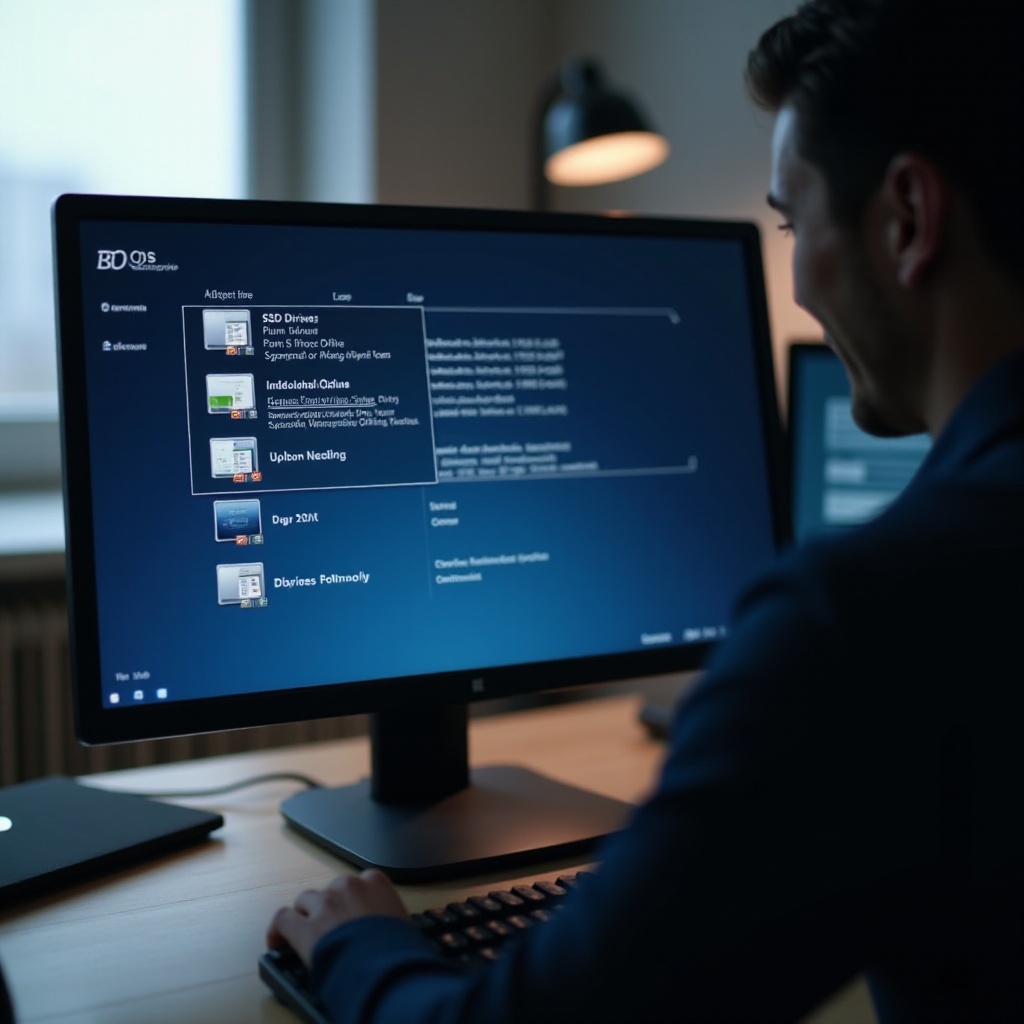
SSD baru atau disk yang sebelumnya dihapus tidak akan muncul di Explorer sampai Anda membuat partisi dan sistem berkas. Gunakan Disk Management untuk penyiapan yang sederhana.
Ikuti langkah-langkah ini:
1) Inisialisasi disk:
– Klik kanan area label kiri pada disk target, misalnya Disk 1.
– Pilih Initialize Disk.
– Pilih GPT untuk sistem modern dan Windows 11. Gunakan MBR hanya untuk kasus legacy.
2) Buat partisi:
– Klik kanan ruang yang tidak teralokasi dan pilih New Simple Volume.
– Pilih ukurannya. Gunakan kapasitas penuh kecuali Anda menginginkan beberapa partisi.
– Tetapkan huruf drive yang bebas seperti D atau E.
3) Format volume:
– Pilih NTFS untuk sebagian besar pengguna. Gunakan exFAT untuk berbagi lintas perangkat yang luas.
– Biarkan ukuran unit alokasi di Default dan aktifkan Quick Format.
– Selesaikan wizard dan tunggu hingga selesai.
Jika disk sudah memiliki volume tetapi tanpa huruf, cukup tambahkan huruf. Jika wizard gagal dengan error, Anda mungkin menghadapi blokir kebijakan atau tabrakan tanda tangan. Anda akan menyelesaikan masalah tersebut berikutnya.
Perbaiki Disk Offline: Kebijakan Offline dan Tabrakan Tanda Tangan
Windows terkadang menjaga disk tetap offline untuk melindungi data. Ini dapat terjadi pada drive hasil kloning, kandar dalam enclosure, atau drive yang membawa metadata lama. Anda mungkin melihat status seperti Offline di Disk Management, disertai catatan tentang kebijakan atau masalah tanda tangan.
Untuk mengatasinya, coba cara sederhana terlebih dahulu:
– Klik kanan disk dan pilih Online. Jika berhasil online, tetapkan huruf jika diperlukan.
Jika itu gagal, gunakan diskpart di Command Prompt dengan hak administrator:
1) diskpart
2) list disk
3) select disk n ganti n dengan nomor yang benar
4) online disk
5) detail disk verifikasi Anda telah memilih disk yang tepat
6) uniqueid disk periksa apakah ada tanda tangan duplikat pada disk MBR
7) Untuk tabrakan tanda tangan MBR, tetapkan tanda tangan baru dengan uniqueid disk id=NEWHEXID
8) Untuk kasus GPT yang membandel, Anda mungkin perlu menghapus atribut atau membersihkan disk setelah melakukan backup
Setelah disk online, kembali ke Disk Management untuk membuat volume dan menetapkan huruf. Jika drive masih tidak muncul, segarkan tumpukan driver.
Perbaikan Tumpukan Driver: Chipset, Kontroler Penyimpanan, dan Driver NVMe
Driver penyimpanan yang hilang atau salah dapat menyembunyikan SSD yang sehat dari Windows. Platform modern juga menggunakan kontroler khusus seperti Intel VMD yang membutuhkan driver yang tepat. Segarkan tumpukan dalam urutan ini untuk hasil terbaik.
1) Perbarui driver chipset
– Kunjungi halaman dukungan motherboard atau laptop Anda.
– Unduh dan instal paket chipset Intel atau AMD terbaru. Restart setelah instalasi.
2) Perbarui driver kontroler penyimpanan
– Buka Device Manager dan bentangkan Storage controllers serta IDE ATA/ATAPI controllers.
– Klik kanan setiap kontroler yang relevan. Pilih Update driver atau instal langsung paket dari vendor.
– Utamakan paket vendor dibanding pembaruan generik untuk komponen penyimpanan.
3) Perbarui atau instal driver NVMe dan driver vendor SSD
– Banyak sistem menggunakan driver NVMe Microsoft. Beberapa platform memerlukan driver Intel RST atau VMD.
– Jika Anda menggunakan SSD dari vendor, seperti Samsung atau WD, instal driver NVMe atau alat manajemen terbaru.
4) Bangun ulang jalur deteksi
– Di Device Manager, bentangkan Disk drives. Copot pemasangan entri SSD yang bermasalah jika ada, lalu reboot. Windows akan mendeteksinya kembali saat startup.
5) Jalankan Windows Update
– Terapkan pembaruan tertunda yang mungkin mencakup perbaikan penyimpanan. Reboot lagi.
Jika SSD masih tidak muncul, sistem mungkin berjalan dalam mode RAID atau VMD sementara Windows mengharapkan AHCI, atau sebaliknya. Memperbaiki ketidaksesuaian ini sering memulihkan visibilitas.
RAID atau VMD vs AHCI: Identifikasi dan Koreksi Ketidaksesuaian Mode Kontroler
Banyak desktop dan laptop dikirim dengan RAID On atau VMD aktif secara default. Jika Windows tidak memiliki driver yang tepat untuk mode tersebut, SSD tidak akan muncul. Anda dapat mempertahankan mode saat ini dan menambahkan driver, atau beralih ke AHCI dengan aman.
Jalur A: Pertahankan RAID atau VMD dan tambahkan driver yang benar
– Periksa layar penyimpanan BIOS atau UEFI untuk mode RAID, RST, atau VMD.
– Di Windows, instal paket Intel Rapid Storage Technology terbaru yang sesuai dengan platform Anda, atau rilis yang disetujui OEM.
– Reboot dan verifikasi disk di Disk Management.
Jalur B: Beralih ke AHCI tanpa merusak proses boot
– Siapkan Windows agar memuat driver AHCI terlebih dahulu.
– Buka Command Prompt dengan hak administrator dan jalankan: bcdedit /set {current} safeboot minimal
– Reboot ke BIOS atau UEFI. Ubah pengaturan penyimpanan dari RAID atau VMD ke AHCI.
– Simpan dan boot ke Safe Mode. Windows akan menyiapkan driver AHCI.
– Buka Command Prompt dengan hak administrator dan jalankan: bcdedit /deletevalue {current} safeboot
– Reboot seperti biasa.
Setelah driver dan mode selaras, periksa Disk Management lagi. Jika Anda masih tidak dapat memasang drive, sesuaikan opsi firmware yang memengaruhi cara Windows mendaftar perangkat penyimpanan.
Pengaturan BIOS atau UEFI yang Perlu Ditinjau: CSM, Secure Boot, Urutan Boot, dan Berbagi Slot
Beberapa toggle firmware sering menjelaskan mengapa Windows tidak dapat melihat drive yang terdaftar oleh firmware.
Tinjau item berikut:
– Pengaturan CSM: Nonaktifkan CSM pada sistem modern dan gunakan UEFI murni. Ini selaras dengan disk GPT dan Windows 11.
– Secure Boot: Biarkan aktif dalam sebagian besar kasus. Jika driver pihak ketiga menimbulkan masalah, perbarui driver dan coba lagi dengan Secure Boot tetap aktif.
– Urutan boot: Pastikan drive Windows utama tetap di urutan pertama agar sistem tidak mencoba boot dari SSD baru yang kosong.
– Aturan berbagi slot M.2: Banyak motherboard menonaktifkan port SATA tertentu saat slot M.2 digunakan, atau mengurangi jalur PCIe ketika beberapa drive NVMe berbagi bandwidth. Periksa manual Anda dan pindahkan kabel atau drive ke port yang bebas jika perlu.
– Mode tautan PCIe: Jika tautan Gen4 atau Gen5 terlihat tidak stabil, paksa Gen3 sebagai uji coba, lalu kembalikan ke Auto setelah pembaruan firmware.
Terapkan perubahan dan reboot. Jika SSD muncul, lakukan inisialisasi atau tetapkan huruf. Jika masih tidak dapat dipasang, pertimbangkan kompatibilitas sistem berkas dan partisi tersembunyi.
Sistem Berkas, Enkripsi, dan Partisi Tersembunyi: Mengapa Windows Tidak Akan Memasang
Windows menyembunyikan volume yang tidak dapat dibacanya, atau yang diblokir oleh kebijakan. Itu dapat terjadi ketika Anda memindahkan disk dari sistem lain atau NAS.
Perhatikan kasus-kasus ini:
– Sistem berkas yang tidak didukung: volume ext4, APFS, atau LUKS tidak dipasang secara native. Anda memerlukan alat pihak ketiga untuk membacanya, atau Anda harus memformat ulang setelah melakukan backup.
– Volume BitLocker dari instalasi lain: Anda memerlukan kunci pemulihan untuk membuka partisi.
– Storage Spaces atau Dynamic Disks: Windows menampilkan disk fisik, tetapi bukan sebagai huruf sederhana. Anda harus melampirkannya ke pool yang ada atau mengonversinya setelah menyalin data.
– Partisi RAID lama atau partisi protektif: metadata RAID dan partisi protektif dapat menghalangi penggunaan ulang.
Rencanakan langkah berikut berdasarkan nilai data. Jika Anda memerlukan berkas dari disk, salin terlebih dahulu menggunakan PC lain atau enclosure USB. Jika Anda tidak memerlukan datanya, Anda dapat membersihkan disk dan membangun ulang tata letaknya. Bagian berikut membahas alat baris perintah yang membuat pembersihan ini andal.
Alat Lanjutan: diskpart, PowerShell, Event Viewer, dan Diagnostik
Saat antarmuka grafis mentok, alat baris perintah sering memperbaiki akar masalah. Gunakan dengan hati-hati dan konfirmasikan disk target setiap kali.
Pembersihan dan pembangunan ulang disk dengan diskpart:
1) Buka Command Prompt dengan hak administrator.
2) diskpart
3) list disk
4) select disk n ganti n dengan nomor yang benar
5) detail disk konfirmasi model dan ukurannya
6) clean menghapus semua partisi pada disk yang dipilih
7) convert gpt atau convert mbr untuk sistem legacy
8) create partition primary
9) format fs=ntfs quick
10) assign letter=E
| – Jadikan semua disk offline menjadi online: Get-Disk | Where-Object IsOffline -Eq $True | Set-Disk -IsOffline $False |
| – Tetapkan huruf ke volume yang belum memiliki huruf: Get-Partition | Where-Object DriveLetter -Eq $null | Set-Partition -NewDriveLetter E |
Log diagnostik untuk diperiksa:
– Event Viewer, Windows Logs, System. Saring peristiwa Disk, StorPort, stornvme, dan Intel RST.
– Reliability Monitor dengan perfmon atau rel. Cari kesalahan driver dan error penyimpanan.
Jika error mengarah ke ketidakstabilan tautan atau timeouts, periksa hardware berikutnya. Masalah pemasangan sederhana dapat menghalangi Windows sementara BIOS masih mencantumkan perangkat.

Pemeriksaan Kesehatan Hardware: Pemasangan M.2, Konflik Port, Kabel, dan Pembaruan Firmware
Penyelarasan hardware penting. Bahkan sedikit ketidaktepatan dapat menyebabkan Windows melewatkan drive. Matikan dan cabut daya sebelum Anda menyentuh komponen.
Lakukan pemeriksaan berikut:
– Pasang ulang SSD M.2. Lepas sekrup, tekan drive rata ke slot, lalu pasang kembali sekrupnya. Pastikan tinggi standoff benar.
– Pastikan jenis slotnya. Drive M.2 SATA tidak bekerja di slot khusus NVMe dan drive NVMe tidak bekerja di slot M.2 khusus SATA.
– Hindari konflik port. Beberapa motherboard menonaktifkan port SATA saat Anda menggunakan soket M.2 tertentu. Pindahkan kabel SATA ke port yang bebas.
– Ganti kabel SATA dan kabel daya untuk SSD 2,5 inci. Kabel lebih sering gagal daripada yang Anda kira.
– Atasi termal. Drive NVMe yang panas dapat throttle atau memutus tautan. Tambahkan heatsink atau perbaiki aliran udara.
– Perbarui firmware. Instal firmware SSD terbaru dengan alat vendor. Perbarui BIOS atau UEFI motherboard ke rilis stabil terbaru.
Jika drive tetap tidak stabil di beberapa sistem atau enclosure, pertimbangkan penggantian. Sebelum itu, amankan data Anda.
Keselamatan Data Nomor Satu: Opsi Pemulihan, Kapan Memformat Ulang, dan Keputusan RMA
Melindungi data lebih utama daripada perbaikan. Jika SSD berisi berkas penting, jangan bersihkan atau format hingga Anda memiliki cadangan. Gunakan enclosure USB untuk memasang drive ke PC lain dan menyalin data. Jika korupsi menghalangi akses, buat citra tingkat sektor dengan alat baca-saja sebelum mencoba perbaikan.
Gunakan jalur keputusan ini:
1) Pertahankan data dengan segala cara: Coba pemulihan dulu, lalu perbaiki partisi.
2) Tidak ada data berharga: Bersihkan disk, konversi ke GPT, buat volume baru, dan format.
3) Mencurigai SSD bermasalah: Periksa SMART dengan alat vendor. Peningkatan sektor realokasi atau kesalahan media memerlukan cadangan segera dan rencana penggantian.
4) Drive tidak terdeteksi di beberapa PC dan adaptor: Hubungi penjual atau vendor untuk RMA.
Setelah data Anda aman, Anda dapat menuntaskan dengan menerapkan praktik yang mencegah masalah ini di masa depan.
Tips Pencegahan: Praktik Terbaik untuk Pemasangan dan Peningkatan SSD di Masa Depan
Beberapa kebiasaan menghemat berjam-jam pemecahan masalah. Rencanakan tata letak, jaga firmware dan driver tetap mutakhir, dan hindari konflik tanda tangan saat upgrade.
Ikuti tips ini:
– Baca manual motherboard untuk aturan berbagi jalur dan penonaktifan port sebelum menambah drive.
– Lebih utamakan GPT dan UEFI pada rakitan modern. Hindari CSM kecuali Anda harus mendukung media boot legacy.
– Jaga driver chipset, penyimpanan, dan NVMe tetap diperbarui. Tinjau pembaruan firmware SSD secara berkala.
– Beri label drive dan dokumentasikan huruf drive serta pool. Ini menghindari kebingungan setelah upgrade.
– Setelah kloning, lepaskan disk lama untuk boot pertama. Sambungkan kembali nanti untuk menghindari tabrakan tanda tangan yang menyembunyikan salah satu disk.
– Sediakan USB installer dan recovery drive. Alat ini mempercepat perbaikan saat terjadi masalah.
Dengan praktik-praktik ini, pemasangan SSD baru berjalan mulus dan Windows akan melihat hardware Anda pada percobaan pertama.
Kesimpulan
Windows dapat melewatkan SSD meskipun firmware mencantumkannya. Penyebabnya biasanya berada di Windows itu sendiri. Perbaikan umum mencakup inisialisasi, penetapan partisi dan huruf, membawa disk online, serta memasang driver kontroler yang tepat. Menyamakan mode RAID atau VMD dan AHCI juga penting. Opsi firmware dan pemasangan hardware melengkapi gambaran.
Gunakan jalur yang metodis. Periksa Disk Management, perbaiki status offline, dan buat volume. Segarkan driver dan koreksi mode kontroler. Tinjau opsi penyimpanan UEFI, lalu gunakan diskpart dan PowerShell jika diperlukan. Pasang ulang hardware dan perbarui firmware. Selalu lindungi data sebelum perubahan berisiko. Jika drive tetap gagal di beberapa sistem, ajukan RMA. Ikuti tips pencegahan untuk menghindari pengulangan masalah. Dengan panduan ini, Anda dapat mengatasi masalah ‘BIOS mengenali SSD tetapi Windows tidak’ dan mengembalikan penyimpanan Anda ke fungsinya.
Pertanyaan yang Sering Diajukan
Mengapa BIOS mengenali SSD saya tetapi Windows tidak, dan apa yang harus saya periksa terlebih dahulu?
Deteksi firmware membuktikan bahwa sambungan perangkat keras berfungsi, tetapi Windows masih memerlukan tabel partisi, huruf drive, dan driver yang tepat. Mulailah dengan Manajemen Disk. Jika Anda melihat Unknown, Not Initialized, inisialisasi sebagai GPT. Jika disk berstatus Offline, jadikan Online atau selesaikan benturan tanda tangan. Jika volume yang sehat tidak memiliki huruf, tambahkan satu. Jika SSD sama sekali tidak muncul, perbarui driver chipset dan penyimpanan, dan pastikan mode pengontrol sesuai dengan driver yang terpasang.
Bagaimana cara beralih dari RAID atau VMD ke AHCI dengan aman tanpa merusak Windows?
Siapkan Windows agar memuat AHCI terlebih dahulu. Jalankan bcdedit /set {current} safeboot minimal. Mulai ulang, masuk ke BIOS atau UEFI, dan ubah mode penyimpanan dari RAID atau VMD ke AHCI. Boot ke Safe Mode; Windows akan menyiapkan driver AHCI. Kemudian jalankan bcdedit /deletevalue {current} safeboot dan mulai ulang secara normal. Jika Anda tidak ingin mengubah mode, sebagai gantinya instal driver IRST atau VMD yang benar. Cadangkan data penting sebelum Anda mengubah mode pengontrol.
Apakah menginisialisasi atau memformat SSD akan membuatnya muncul di Windows, dan apakah itu aman?
Inisialisasi membuat tabel partisi dan biasanya diperlukan untuk disk baru. Pemformatan membuat sistem file dan menghapus data pada volume yang dipilih. Jika SSD tidak berisi data penting, inisialisasi sebagai GPT, buat volume NTFS sederhana, dan tetapkan sebuah huruf. Jika SSD berisi file berharga dari sistem lain, jangan format. Salin data terlebih dahulu menggunakan PC lain atau casing USB. Jika Windows melaporkan partisi protektif atau kerusakan, buat cadangan sebelum Anda menggunakan diskpart clean atau memformat ulang.