はじめに
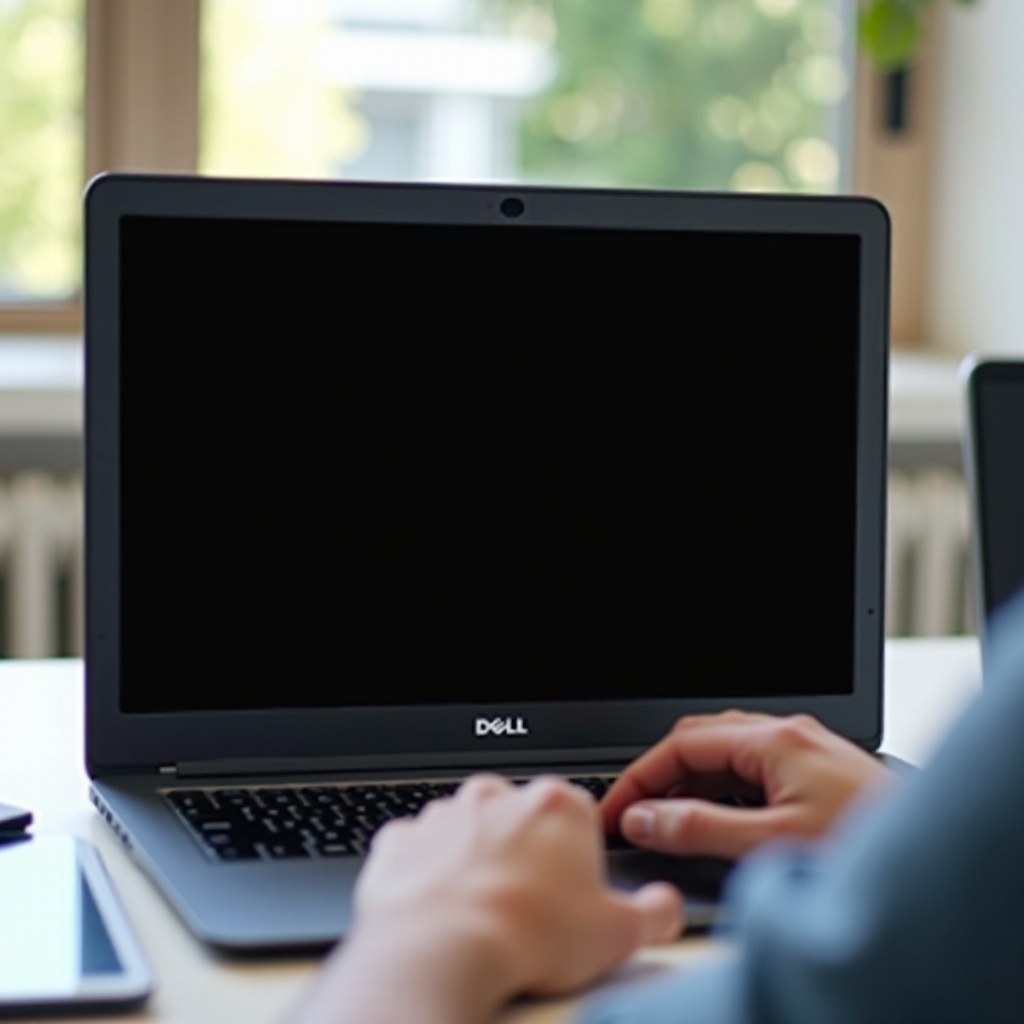
パスワードや PIN を入力した直後に画面が真っ黒になると、作業は完全に止まってしまいます。ファンは回り、キーボードは光り、ときどきカーソルは出ますが、デスクトップが表示されません。多くの場合、原因はハードウェア故障ではなくソフトウェアやドライバーです。つまり、体系的な手順で自分で直せる可能性が高いということです。
このガイドでは、まず数分でデスクトップを復旧できることの多い迅速な確認から始めます。効かなければ、セーフ モードで起動し、スタートアップの競合を切り分けて、グラフィックス ドライバーを修復または再インストールします。続いて、Windows エクスプローラーやユーザー プロファイルの問題に対処し、不具合のある更新を元に戻してシステム ファイルを修復します。Dell 固有の BIOS、ファームウェア、ドックに関するヒントも紹介します。なお画面が暗いままなら、内蔵の診断を実行して、ハードウェアとソフトウェアのどちらに故障があるかを切り分けます。最後に、ファイルをバックアップして、同様のブラックスクリーンを再発させない予防策を設定します。
ログイン後のブラックスクリーンの症状:クイック症状マップ
対処に入る前に、症状を原因と照らし合わせましょう。この短いマップで、該当するセクションにすばやく辿り着けます。
- カーソルは表示され動かせる:エクスプローラーが起動していない、スタートアップ項目がシェルをブロックしている、またはサインイン直後にグラフィックス ドライバーがクラッシュしている可能性。
- カーソルがまったく出ない:表示経路の選択が誤っている、バックライトが消えている、または GPU スタックが固まっている可能性。
- スリープ復帰やドッキングのときだけ黒い:高速スタートアップ、Modern Standby、GPU やドックのドライバーが復帰時に不安定になりやすい。
- 外部モニターは映るがノート内蔵パネルは真っ黒:パネルのバックライト、ヒンジ内のディスプレイ ケーブル、パネルのタイミング、またはグラフィックス モードの不一致を疑う。
このマップで最速の次の一手を選びます。つづいてデータを保護し、BitLocker の要求やデータ損失を招かないよう安全な作業計画を立てましょう。
開始前に:データ保護、BitLocker、保証に関する注意
ドライバー、ファームウェア、BIOS 設定を変更する前に、安全な手順を用意しましょう。ドライブが BitLocker で保護されている場合は、BIOS 更新やファームウェア更新の前に一時停止します。Windows ではコントロール パネルを開き、BitLocker ドライブ暗号化を選び、保護の一時停止を選択します。デスクトップに入れない場合でも、多くの Dell の BIOS 更新ツールは進行中に BitLocker の一時停止を促します。更新中は AC 電源を接続したままにします。
Dell のサービスタグを控えておきましょう。Dell サポートから機種に合ったドライバーやファームウェアを取得するのに必要です。ヒンジがきしむ音がする、蓋を動かすとパネルがちらつく、物理的な損傷があるといった場合は、無理に蓋を動かさず、Dell サポートや修理窓口への相談も検討してください。作業中にこの手順を見られるよう、別のデバイスも用意しましょう。安全対策ができたら、多くのケースを数分で直せるクイック対処から始めます。
5分でできる迅速チェック
これらの操作で、ログイン後のブラックスクリーンの多くは深い変更なしに解消します。順番に試してください。
強制再起動と電源リセット
- 電源ボタンを 10~15 秒間長押しし、完全に電源を切ります。
- AC を抜き、周辺機器・ドック・メモリーカードをすべて取り外します。
- 30 秒待ってから AC を接続し、電源を入れます。
表示出力と輝度の切り替え
- ファンクション列の輝度キーを押し、輝度が最小になっていないか確認します。
- Win+P を押し、矢印キーと Enter で表示モードを切り替えます。まず「PC 画面のみ」、次に「複製」を試します。
グラフィックス スタックをリセット
- Win+Ctrl+Shift+B を一度押します。短いビープ音が鳴り、画面が点滅することがあります。これは再起動せずにグラフィックス ドライバーをリセットします。
外部ディスプレイを使用
- HDMI または USB-C でモニターやテレビに接続します。外部ディスプレイにデスクトップが出る場合、内蔵パネルやそのケーブルに問題がある可能性があります。診断セクションで念頭に置いてください。
セキュリティ画面を呼び出す
- Ctrl+Alt+Del を押します。青いセキュリティ オプションが出る場合は、タスク マネージャーを開きます。
- タスク マネージャーで Windows エクスプローラーを再起動します。デスクトップが戻るなら、シェルやスタートアップ アプリの競合が原因の可能性が高いので後で対処します。
これらの迅速チェックで改善しなければ、問題のあるドライバーやスタートアップ項目を取り除くため、制御された起動が必要です。
デスクトップが見えないときの起動:セーフ モード、クリーン ブート、回復
デスクトップが黒いままなら、最小限のドライバーとサービスで Windows を起動します。そうすることで、表示経路の修復や競合ソフトの削除が可能になります。
セーフ モードで起動
- サインイン画面から Shift を押しながら再起動を選びます。
- トラブルシューティング → 詳細オプション → スタートアップ設定 → 再起動 の順に選びます。
- 4 または F4 でセーフ モード、5 または F5 でネットワークありのセーフ モードを選びます。
セーフ モードでは基本的なディスプレイ ドライバーが読み込まれます。ここでブラックスクリーンが出ないなら、ドライバーやスタートアップ アプリの競合が疑われます。
クリーン ブートで切り分け
- Win+R を押し、msconfig と入力して Enter。
- [サービス] タブで「Microsoft のサービスをすべて隠す」にチェックを入れ、「すべて無効」をクリック。
- タスク マネージャーを開き、[スタートアップ] タブで Microsoft 以外の項目を無効化。
- 通常起動します。デスクトップが表示されるなら、項目を複数ずつ再有効化して原因を特定します。
Windows 回復オプションの利用
- 回復メニューからスタートアップ修復を試し、起動やシェル起動の問題を修正します。
- 問題が最近始まった場合はシステムの復元を選び、ブラックスクリーン発生前の復元ポイントに戻します。
基本ドライバーで起動できるなら、次はグラフィックスの修正です。特にハイブリッド グラフィックスのシステムでは、Dell のログイン直後のブラックスクリーンの根本原因になりがちです。
Dell での正しいグラフィックス ドライバー対処法
Dell ノートは統合グラフィックスのみ、または離散 GPU 併載で出荷されることがあります。ドライバー スタックの導入順は重要で、順序を誤ったり、汎用ドライバーと OEM ドライバーを混在させると、ログイン直後のブラックスクリーンを引き起こすことがあります。
最近のドライバーをロールバック
- セーフ モードでデバイス マネージャーを開き、ディスプレイ アダプターを展開します。
- 該当のアダプターを右クリックして「ドライバーのロールバック」を選べる場合は実行します。
- 再起動してテストします。黒画面が解消するなら、その問題のある更新は当面ブロックします。
正しい順序でクリーン再インストール
- Dell サポートでサービスタグを入力し、最新のチップセット、Intel Management Engine コンポーネント、統合 GPU ドライバー、(搭載時は)離散 GPU ドライバーをダウンロードします。
- インストール順序は「チップセット → Intel Management Engine → 統合 GPU → 離散 GPU」。各インストール後に再起動します。
- GPU ベンダーの汎用版よりも Dell 承認ドライバーを優先します。Dell のパッケージには機種固有の電源、MUX、パネルタイミングの調整が含まれます。
必要に応じて DDU で残骸を除去
- ロールバックや再インストールで改善しない場合は、セーフ モードで Display Driver Uninstaller (DDU) を実行し、旧 GPU ドライバーを完全に除去します。
- 削除後、再び Dell 提供のドライバーを正しい順序でインストールします。ドックの有無それぞれで再起動とテストを行います。
ドックと外部経路をテスト
- Thunderbolt ドックを使っている場合は一旦取り外し、AC のみで起動します。システムが安定したら、再接続前にドックのドライバーとファームウェアを更新します。
デスクトップが表示されるようになったら、次に電源設定を安定させ、復帰時のブラックスクリーンを防ぎます。
高速スタートアップを無効化し、Modern Standby/スリープを調整
高速スタートアップや Modern Standby は、サインイン後にグラフィックス スタックを不安定な状態に残すことがあります。高速起動動作を無効化し、デバイスの電源設定を調整して信頼性を高めます。
高速スタートアップを無効化
- コントロール パネル → 電源オプション → 電源ボタンの動作を選択する を開きます。
- 現在利用できない設定を変更します をクリックします。
- 高速スタートアップを有効にする のチェックを外し、変更を保存します。キャッシュをクリアするため 2 回再起動します。
Modern Standby とデバイス電源を調整
- 設定 → システム → 電源とバッテリー で、画面とスリープの設定を見直し、休止が攻撃的になりすぎないよう調整します。
- デバイス マネージャーで Wi‑Fi、Bluetooth、USB コントローラーのプロパティを開きます。[電源の管理] タブで「電力節約のために、このデバイスの電源をオフにできるようにする」のチェックを外します。これにより、ブラックスクリーンに見える復帰不具合を減らせます。
電源動作が安定したら、カーソルが見える黒画面の原因になりやすいシェル起動やプロファイルの問題を修正します。
エクスプローラーとユーザー プロファイルの問題を修正
ログイン後の黒背景にカーソルだけ見える場合、エクスプローラーが起動していない、または現在のユーザー プロファイルが破損している可能性があります。シェルを修復し、クリーンなプロファイルでテストします。
エクスプローラーを再起動/再起動
- Ctrl+Shift+Esc でタスク マネージャーを開きます。
- [プロセス] で Windows エクスプローラーを右クリックして [再起動]。エクスプローラーがない場合は [ファイル] → [新しいタスクの実行] を選び、explorer.exe と入力して Enter。
- デスクトップが表示されたら、シェルをブロックしている可能性のあるスタートアップ項目やオーバーレイを確認します。
シェルとオーバーレイの競合を除去
- 画面録画、GPU オーバーレイ、RGB ソフト、FPS カウンター、サードパーティ製デスクトップ シェルをアンインストールまたは無効化します。
- レジストリ エディターでシェル値を確認します:HKEY_LOCAL_MACHINE\SOFTWARE\Microsoft\Windows NT\CurrentVersion\Winlogon に移動し、Shell エントリが explorer.exe であることを確認します。このエントリに他の実行ファイルを追加しないでください。
新しいプロファイルを作成してテスト
- 設定 → アカウント → 家族とその他のユーザー を開き、ローカル アカウントを追加します。管理者に変更します。
- 新しいアカウントでサインインしてテストします。黒画面が消えるなら、ファイルを移行し、新しいプロファイルへ切り替えます。
問題が Windows 更新後に始まった場合は、その更新を元に戻し、コア ファイルを修復してシェルとグラフィックス パイプラインが正常に読み込まれるようにします。
不具合のある更新を元に戻し、Windows のシステム ファイルを修復
最近の品質更新や機能更新が、ログイン後のブラックスクリーンを招くことがあります。Windows には変更を安全に戻し、破損を修復する手段があります。
直近の更新プログラムをアンインストール
- 設定 → Windows Update → 更新の履歴 → 更新プログラムのアンインストール を開きます。
- まず直近の品質更新を削除します。機能更新後に発生した場合は機能更新をロールバックします。再起動してテストします。
システム ファイルとコンポーネント ストアを修復
- 管理者のコマンド プロンプトを開き、sfc /scannow を実行します。
- SFC 完了後、DISM /Online /Cleanup-Image /RestoreHealth を実行します。
- 再起動してテストします。両方のコマンドを実行することで、一般的なシェルやグラフィックスの依存関係が修復されます。
信頼性モニターとイベント ビューアーを使用
- 信頼性モニターを開き、黒画面が始まった時期の赤い X イベントを確認します。ドライバーのインストール、アプリ クラッシュ、更新の失敗を記録します。
- イベント ビューアーで [システム] と [アプリケーション] ログを確認し、ディスプレイ ドライバーのタイムアウト、エクスプローラーのクラッシュ、サービス エラーを調べます。
まだ黒画面が続く場合は、現在のドライバーと BIOS・ファームウェアの整合を取ります。多くの表示パイプラインの不具合は、BIOS やコントローラーの更新で解決します。
Dell 固有の BIOS/UEFI とファームウェア対処
Dell システムは、BIOS、Intel Management Engine、Thunderbolt コントローラー、ドックなどのファームウェアの連携に依存します。安全に更新し、誤設定をリセットします。
安全な BIOS 更新方法
- まず BitLocker を一時停止し、回復プロンプトを避けます。
- Dell SupportAssist を使うか、Dell サポートでサービスタグに合った BIOS 更新をダウンロードします。
- AC 電源を接続して更新を実行します。途中で中断しないでください。
BIOS をリセットし、グラフィックス モードを確認
- 起動時に F2 で BIOS に入ります。
- セットアップのデフォルトを読み込み、保存して再起動します。
- グラフィックス モードの項目がある機種では、Hybrid/Optimus と Discrete を切り替えてテストします。モードを切り替えると黒画面が解消することがあります。
Intel ME、チップセット、Thunderbolt を更新
- Dell サポートから Intel Management Engine コンポーネントとチップセット ドライバーをインストールします。
- Thunderbolt コントローラーのファームウェアとドライバーを更新します。
- ドックのファームウェアとドライバーも更新し、まずドックなしで安定性を確認してから再接続します。
ファームウェアの整合を取っても改善しない場合は、ハードウェア診断を実行し、パネル、ケーブル、GPU、RAM、ストレージの問題を切り分けます。
ハードウェア診断:画面、ケーブル、GPU、RAM、SSD
ソフトウェアやファームウェアで解決しない場合は、ハードウェア経路を検証します。簡単なテストで故障箇所の見当がつきます。
外部モニターでテスト
- 外部ディスプレイに映るのにノート内蔵パネルが真っ黒な場合、内蔵パネル、バックライト、eDP ケーブル、蓋センサーが疑わしいです。
- 蓋をやさしく動かします。映像がちらつくなら、ケーブルやヒンジ経路の損傷の可能性が高いです。
バックライト故障の確認
- 懐中電灯を画面に斜めから当てます。うっすらデスクトップが見えるなら、パネルは描画しているがバックライトが消えている状態です。インバーター回路やケーブルが疑われます。
Dell ePSA 診断を実行
- 起動時に F12 を押して [診断] を選びます。
- LCD、メモリ、徹底テストを実行します。エラー コードと検証コードを控え、Dell サポートに共有します。
RAM の差し直し/単体テスト
- ユーザーが作業可能なモデルでは、電源を切り AC を外して RAM を差し直します。1 枚ずつテストします。不良 RAM はグラフィックス経路を破損させ、ログイン直後にハングさせることがあります。
SSD の健康状態を確認
- BIOS またはドライブ ベンダーのツールで SMART 属性を確認します。故障しかけの SSD は認証直後にシステムを停止させることがあります。
ハードウェアの切り分けができたら、ファイルを保護し、適切な回復方法を選びましょう。
必要に応じてファイルを回収し、安全にロールバック
画面が黒いままなら、深いリセットに入る前にデータを保護します。
Windows 回復環境からファイルをコピー
- WinRE のコマンド プロンプトから robocopy でユーザー フォルダーを外付けドライブにコピーします。例: robocopy C:\Users\YourName D:\Backup /E
インプレース修復インストールを実行
- 最新の Windows 11 インストーラー USB から起動し、「アップグレード」を選んでアプリとファイルを保持します。これによりデータを消さずに Windows コンポーネントをリフレッシュします。
Dell SupportAssist OS Recovery を使用
- 多くの Dell システムには SupportAssist OS Recovery が含まれています。これで起動し、ファイルのバックアップや Windows の修復/リセットを実行します。
Windows ツールが使えない場合は Linux ライブ USB を使用
- Linux のライブ USB で起動し、内蔵ドライブをマウントして、ドキュメント・ピクチャ・デスクトップ フォルダーを外付けドライブにコピーします。
データが安全になったら、システムの復元、直近更新のアンインストール、ドライバーのロールバック、ファイルを保持したリセットなど、最小限破壊的な回復方法を選びます。
予防:ブラックスクリーン解消後も Dell を安定運用
安定したシステムは、ドライバーの順序、慎重な更新、健全な電源設定に左右されます。以下の習慣を定着させましょう。
- 一貫した更新順を守る:最初にチップセットと Intel Management Engine、次に統合 GPU、その後に離散 GPU、最後にオーディオとネットワーク。Dell 承認パッケージを優先。
- 大型リリースの直後は Windows Update を短期間一時停止。ベンダーの注意喚起やフォーラムを確認し、問題が落ち着いてから再開。
- 復帰時の黒画面を経験した場合は、高速スタートアップをオフのままに。電源プランは「バランス」にし、過度に攻撃的な休止設定は避ける。
- Thunderbolt とドックのファームウェアは四半期ごとに更新。業務機でベータ版 GPU ドライバーは避ける。
- 各ドライバー更新サイクルが成功したら復元ポイントを作成。常に最新の Windows インストーラー USB を手元に。
- どの手順で問題が解決したかを記録し、再発時に素早く再現できるようにする。
まとめ
Dell ノートのログイン後のブラックスクリーンは深刻に感じますが、明確なワークフローで多くのケースは解決します。まずはクイック リセット、表示切り替え、グラフィックス リセットを行います。デスクトップが出ない場合はセーフ モードで起動し、クリーン ブートと Dell の順序に沿ったグラフィックス スタックの再インストールを実施します。高速スタートアップを無効にし、電源設定を調整して復帰で表示経路が壊れないようにします。シェルに問題がある場合はエクスプローラーを再起動し、シェル値を確認し、クリーンなプロファイルでテストします。必要に応じて最近の更新を元に戻し、システム ファイルを修復します。BIOS やファームウェアを現行ドライバーと整合させ、ドックは再接続前に更新します。まだ解決しない場合は、Dell 診断、外部ディスプレイ テスト、懐中電灯チェックでハードとソフトを切り分けます。まずファイルをバックアップし、最も破壊の少ない回復策を選びましょう。安定した更新手順と慎重な電源設定で、ブラックスクリーンの再発を防ぎ、Dell を常に仕事できる状態に保てます。
よくある質問
Dell でログイン後、カーソルだけが表示されて画面が真っ暗になるのはなぜですか?
この症状は、Windows エクスプローラーが起動していない、またはグラフィックス ドライバーの不具合を示しています。タスク マネージャーから explorer.exe を再起動してください。競合するオーバーレイを削除し、GPU ドライバーを Dell の推奨順でロールバックまたは再インストールしてください: チップセット、内蔵 GPU、次にディスクリート GPU。
BIOS を更新すると、Dell のログイン後の黒い画面の問題は解決しますか?
場合によっては解決します。BIOS の更新で、グラフィックスのハンドオフやスリープ復帰に関する不具合が解消されることがあります。BitLocker を一時停止し、AC 電源を接続して、Dell サポートから BIOS をフラッシュしてください。Intel Management Engine、チップセット、Thunderbolt、ドックのファームウェアも更新してください。更新後に問題が発生した場合は、まずドライバーのロールバックを試してください。
Dell でログイン後も画面が真っ黒のままの場合、ファイルをどのように復元できますか?
Windows 回復環境を使ってコマンド プロンプトを開き、robocopy を使って外部ドライブにファイルをコピーします。Windows の USB からインプレース修復を実行するか、Dell SupportAssist OS Recovery を使用することもできます。Windows のツールでうまくいかない場合は、Linux のライブ USB で起動し、ユーザー フォルダーをコピーしてください。