Pengenalan
Windows 11 menghadirkan alat dan fitur baru yang kuat yang meningkatkan produktivitas, terutama dengan fungsi perekaman layar yang penting untuk berbagai tugas seperti tutorial pendidikan, presentasi bisnis, dan sorotan game. Menguasai tombol pintas untuk perekaman layar memungkinkan perintah cepat dan meningkatkan efisiensi dengan memungkinkan Anda untuk fokus pada konten tanpa terbebani oleh langkah-langkah teknis.
Memahami Kemampuan Perekaman Layar Windows 11
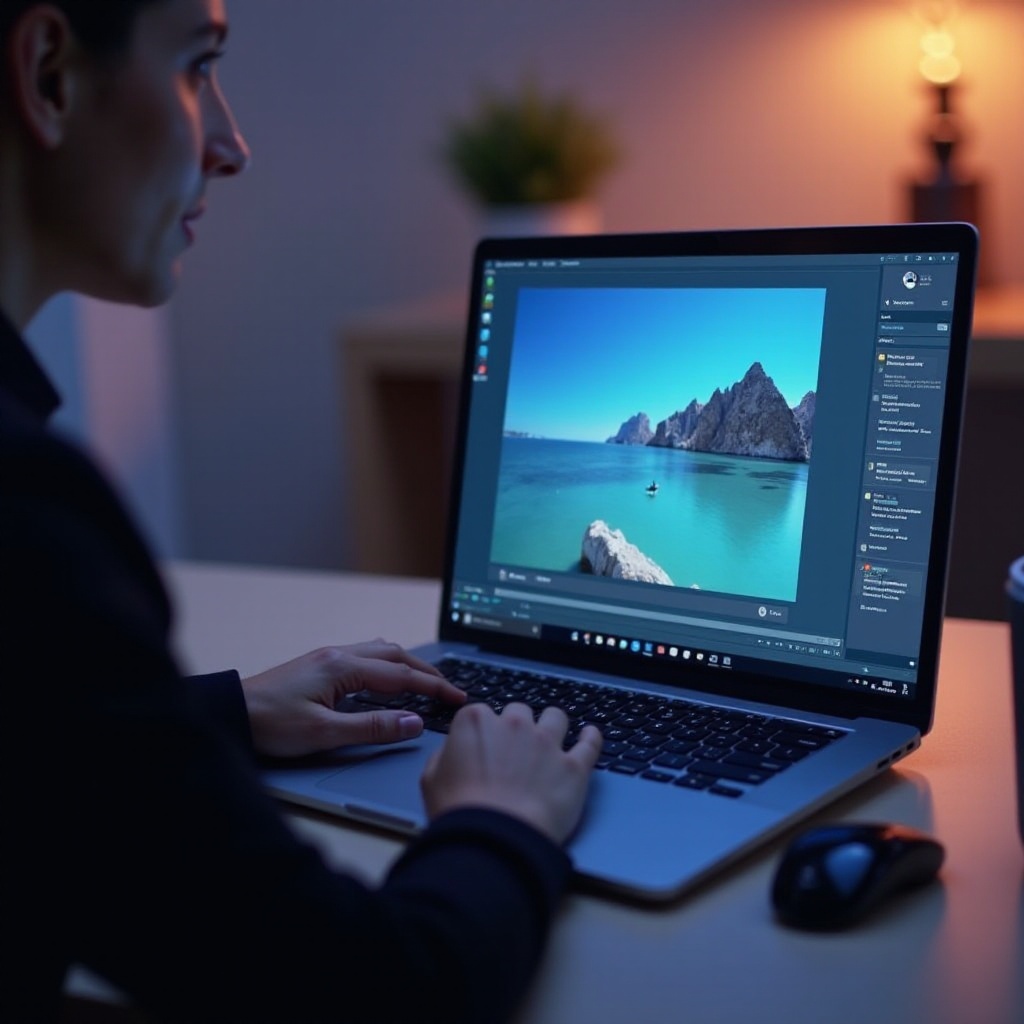
Windows 11 menyediakan alat bawaan yang intuitif seperti Xbox Game Bar untuk perekaman layar yang mudah. Alat-alat ini mengurangi ketergantungan pada aplikasi eksternal, membuat tangkapan layar menjadi mudah dan efisien. Pintasan menyederhanakan ini lebih lanjut dengan memungkinkan eksekusi perintah tanpa menavigasi menu eksternal. Menguasai pintasan ini tidak hanya menghemat waktu tetapi juga meningkatkan kemampuan multitasking, penting untuk alur kerja perekaman layar yang efisien.
Tombol Pintas Kunci untuk Perekaman Layar
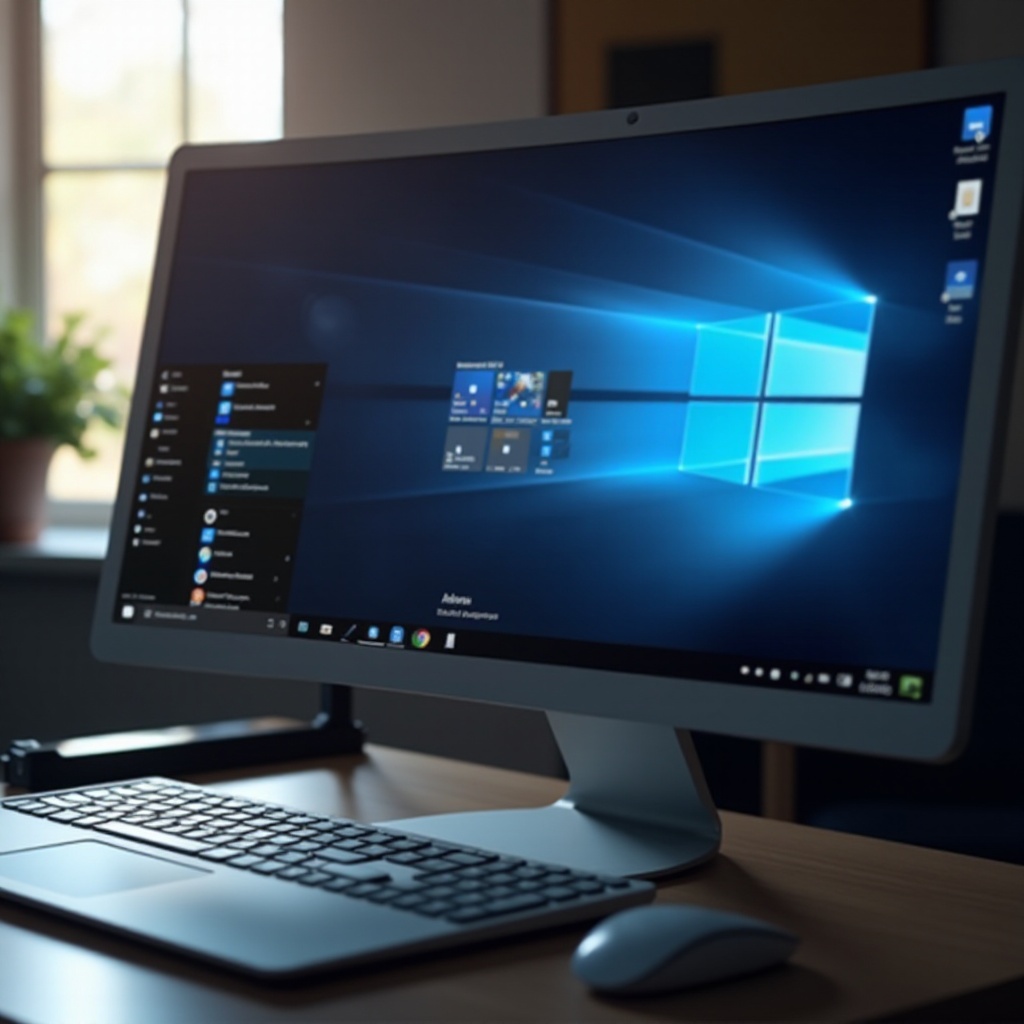
Kenal dengan tombol pintas default dan yang dapat disesuaikan di Windows 11 dapat sangat meningkatkan pengalaman perekaman layar Anda:
- Pintasan Default Windows 11:
- Mulai/Berhenti Perekaman: Gunakan
Windows + Alt + Runtuk mulai atau mengakhiri perekaman dengan lancar, ditunjukkan dengan timer kecil di sudut layar. - Mengaktifkan/Nonaktifkan Mikrofon:
Windows + Alt + Mmemungkinkan Anda untuk dengan mudah menyalakan atau mematikan mikrofon selama sesi perekaman, memastikan input audio optimal. -
Buka Xbox Game Bar: Gunakan
Windows + Guntuk mengakses kenyamanan overlay Xbox Game Bar tanpa keluar atau meminimalkan tugas Anda saat ini. -
Menyesuaikan Pintasan Anda untuk Efisiensi:
- Personalisasikan pintasan agar lebih sesuai dengan alur kerja Anda melalui Pengaturan > Gaming > Xbox Game Bar, mendefinisikan ulang pintasan default menjadi kombinasi tombol yang lebih intuitif bagi Anda.
- Menggunakan tombol yang mudah dijangkau, seperti menggabungkan angka atau tombol fungsi, meningkatkan penyelesaian tugas yang sering dilakukan dan selaras dengan kebiasaan pribadi untuk efisiensi alur kerja yang lebih baik.
Panduan Langkah demi Langkah untuk Menggunakan Tombol Pintas
Dengan pengetahuan tentang pintasan default dan yang disesuaikan, menerapkannya secara efektif meningkatkan efisiensi alur kerja dalam perekaman layar.
- Memulai dan Mengakhiri Perekaman:
-
Jalankan mulai cepat dengan
Windows + Alt + R, memulai dan mengakhiri perekaman dengan cepat, tersimpan secara otomatis di folder “Captures” dalam direktori Video Anda. -
Mengelola Pengaturan Perekaman dengan Pintasan:
- Sunting input audio di tengah perekaman dengan mudah dengan mengaktifkan atau menonaktifkan mikrofon menggunakan
Windows + Alt + Muntuk menangkap suara yang superior. - Akses Xbox Game Bar menggunakan
Windows + Guntuk mengelola perekaman yang sedang berlangsung tanpa meninggalkan jendela aktif Anda, memastikan kontinyuitas tangkapan tetap lancar.
Kedekatan dan kesederhanaan pintasan-pintasan ini memfasilitasi fokus yang lebih baik pada tugas utama Anda, daripada menjadi gangguan.
Memecahkan Masalah Umum Pintasan Kunci
Menghadapi masalah bisa menjadi hambatan tetapi seringkali mudah untuk diatasi dengan beberapa penyesuaian.
- Menyelesaikan Konflik dengan Perangkat Lunak Lain:
-
Jika pintasan tidak merespons, periksa apakah mereka digunakan di tempat lain secara tidak sengaja dengan memeriksa preferensi sistem atau pengaturan khusus aplikasi yang mungkin menggunakan atau mengesampingkan kombinasi tombol tersebut.
-
Memastikan Pintasan Bekerja Secara Konsisten:
- Aktifkan Xbox Game Bar dalam Pengaturan di bawah Gaming untuk memastikan pintasan berfungsi sebagaimana dimaksud—nonaktifkan perangkat lunak pihak ketiga yang mengganggu yang memblokir pengenalan input.
Dengan memahami potensi konflik dan solusinya, Anda menjaga kelancaran operasi dan fokus pada pembuatan konten berkualitas dengan mudah.
Meningkatkan Pengalaman Perekaman Layar Anda
Untuk memaksimalkan perekaman layar Anda, pertimbangkan untuk menerapkan alat dan praktik terbaik ini:
- Alat dan Aplikasi untuk Perekaman Profesional:
-
Tambahkan kemampuan Windows 11 dengan alat seperti OBS Studio atau Camtasia, menawarkan opsi pengeditan lanjutan dan overlay untuk output yang lebih profesional.
-
Tips untuk Audio dan Video Berkualitas Tinggi:
- Gunakan mikrofon berkualitas tinggi atau pastikan lingkungan yang tenang untuk perekaman audio tanpa noise.
- Sesuaikan pengaturan tampilan sebelumnya untuk resolusi layar tinggi sebelum merekam untuk memastikan gambar yang tajam dan jelas.
Menggabungkan alat dan praktik dapat secara signifikan meningkatkan kualitas produksi perekaman layar Anda, memastikan hasil yang halus dan profesional.
Kesimpulan
Memanfaatkan pintasan kunci untuk perekaman layar di Windows 11 secara efektif tidak hanya menyederhanakan pekerjaan Anda tetapi juga meningkatkan efisiensi teknologi Anda. Sesuaikan dan optimalkan penggunaan fitur-fitur ini untuk merasakan alur kerja yang lebih lancar dan lebih produktif, membuka jalan untuk output tingkat profesional.
Pertanyaan yang Sering Diajukan
Apa pintasan terbaik untuk merekam layar di Windows 11?
Pintasan terbaik termasuk ‘Windows + Alt + R’ untuk memulai/menghentikan rekaman dan ‘Windows + Alt + M’ untuk mengaktifkan/mematikan mikrofon, yang mempermudah proses perekaman.
Bagaimana cara menyesuaikan pintasan perekaman layar di Windows 11?
Arahkan ke Pengaturan > Gaming > Xbox Game Bar untuk mengubah pintasan bawaan, memungkinkan Anda mengatur skema pintasan yang dipersonalisasi yang sesuai dengan alur kerja Anda.
Bisakah saya menggunakan aplikasi pihak ketiga dengan pintasan Windows 11 untuk hasil yang lebih baik?
Ya, menggunakan aplikasi pihak ketiga seperti OBS Studio atau Camtasia bersama dengan pintasan Windows meningkatkan fitur dan fleksibilitas, mengoptimalkan kualitas perekaman layar secara keseluruhan.