การแบ่งปันไฟล์ระหว่างระบบ Mac และ Windows อย่างมีประสิทธิภาพเป็นสิ่งสำคัญสำหรับหลายคนที่ทำงานบนทั้งสองแพลตฟอร์ม ไม่ว่าจะสำหรับงานในอาชีพหรือส่วนตัว การเข้าใจวิธีการถ่ายโอนไฟล์อย่างไร้รอยต่อระหว่างสองระบบปฏิบัติการนี้จะช่วยประหยัดเวลาและลดความเครียดได้ คู่มือนี้มีจุดมุ่งหมายเพื่อให้ข้อมูลเชิงลึกเกี่ยวกับวิธีที่มีประสิทธิภาพต่าง ๆ ในการแบ่งปันไฟล์ Mac กับ Windows โดยเน้นที่การเข้าใจระบบไฟล์ การตั้งค่าการกำหนดค่า การใช้บริการคลาวด์ และการใช้งานโซลูชันการแชร์ผ่านสื่อหรือเครือข่าย
บทนำ
การแบ่งปันไฟล์ระหว่าง Mac และ Windows อาจดูซับซ้อนในตอนแรกเนื่องจากความแตกต่างในระบบปฏิบัติการของพวกเขา อย่างไรก็ตาม ด้วยเครื่องมือและวิธีการที่ถูกต้อง กระบวนการนี้สามารถกลายเป็นเรื่องง่ายได้ บทความนี้เสนอกระบวนการที่ครอบคลุมเกี่ยวกับเทคนิคที่ดีที่สุดในการถ่ายโอนไฟล์ระหว่าง Mac และ Windows อย่างราบรื่นในปี 2024
การเข้าใจระบบไฟล์ของ Mac และ Windows
Mac โดยทั่วไปจะใช้ APFS (Apple File System) หรือ HFS+ ในขณะที่ Windows ใช้ NTFS หรือ FAT32 การทำความคุ้นเคยกับความสามารถในการใช้ร่วมกันและข้อจำกัดของระบบไฟล์เหล่านี้เป็นสิ่งสำคัญสำหรับการแบ่งปันไฟล์อย่างราบรื่น
ประเด็นหลัก:
– การใช้ร่วมกันของ APFS และ NTFS: Mac สามารถอ่านไฟล์ NTFS ได้ แต่การเขียนจะต้องใช้ซอฟต์แวร์ของบุคคลที่สาม และ Windows ไม่สามารถรับรู้ APFS ได้หากไม่มีเครื่องมือเพิ่มเติม
– FAT32 และ exFAT: ทั้งสองสามารถใช้งานร่วมกันข้ามแพลตฟอร์มได้; exFAT รองรับไฟล์ที่ใหญ่กว่า ทำให้เป็นรูปแบบที่ต้องการเหนือกว่า FAT32 สำหรับไดรฟ์ภายนอก
ความรู้พื้นฐานนี้ช่วยให้ผู้ใช้ทำการตัดสินใจที่ถูกต้องขณะทำการตั้งค่าการแชร์ไฟล์ระหว่าง Mac และ Windows
การตั้งค่าการแชร์ไฟล์บน macOS
การใช้ฟีเจอร์ที่มีอยู่ในตัวของ Mac การแบ่งปันไฟล์ผ่านเครือข่ายกับอุปกรณ์ Windows สามารถเป็นประสบการณ์ที่ราบรื่น นี่คือการตั้งค่าที่คุณสามารถตั้งค่าได้:
- เปิดใช้งานการแชร์ไฟล์บน Mac:
- เปิด ‘System Preferences’ และเลือก ‘Sharing’
- เลือกตัวเลือก ‘File Sharing’
-
คลิกที่ ‘Options’ และตรวจสอบให้แน่ใจว่าได้เลือก ‘Share files and folders using SMB’
-
การกำหนดการอนุญาตการแชร์:
- เพิ่มโฟลเดอร์ที่คุณต้องการแชร์โดยคลิกปุ่ม ‘+’
-
กำหนดสิทธิ์ที่เหมาะสมสำหรับผู้ใช้หรือกลุ่มแต่ละคน
-
การเข้าถึงไฟล์ที่แชร์บน Windows:
- เปิด File Explorer บน PC Windows
- ป้อนที่อยู่ IP ของ Mac ในแถบที่อยู่ (เช่น ‘\192.168.1.2’)
- ใส่ข้อมูลรับรองของผู้ใช้ Mac เมื่อมีการร้องขอ
การปรับตั้งค่าเหล่านี้ทำให้สามารถเข้าถึงไฟล์ที่แชร์จาก Mac ไปยังระบบ Windows ได้อย่างราบรื่น
การใช้บริการคลาวด์สำหรับการแชร์ไฟล์
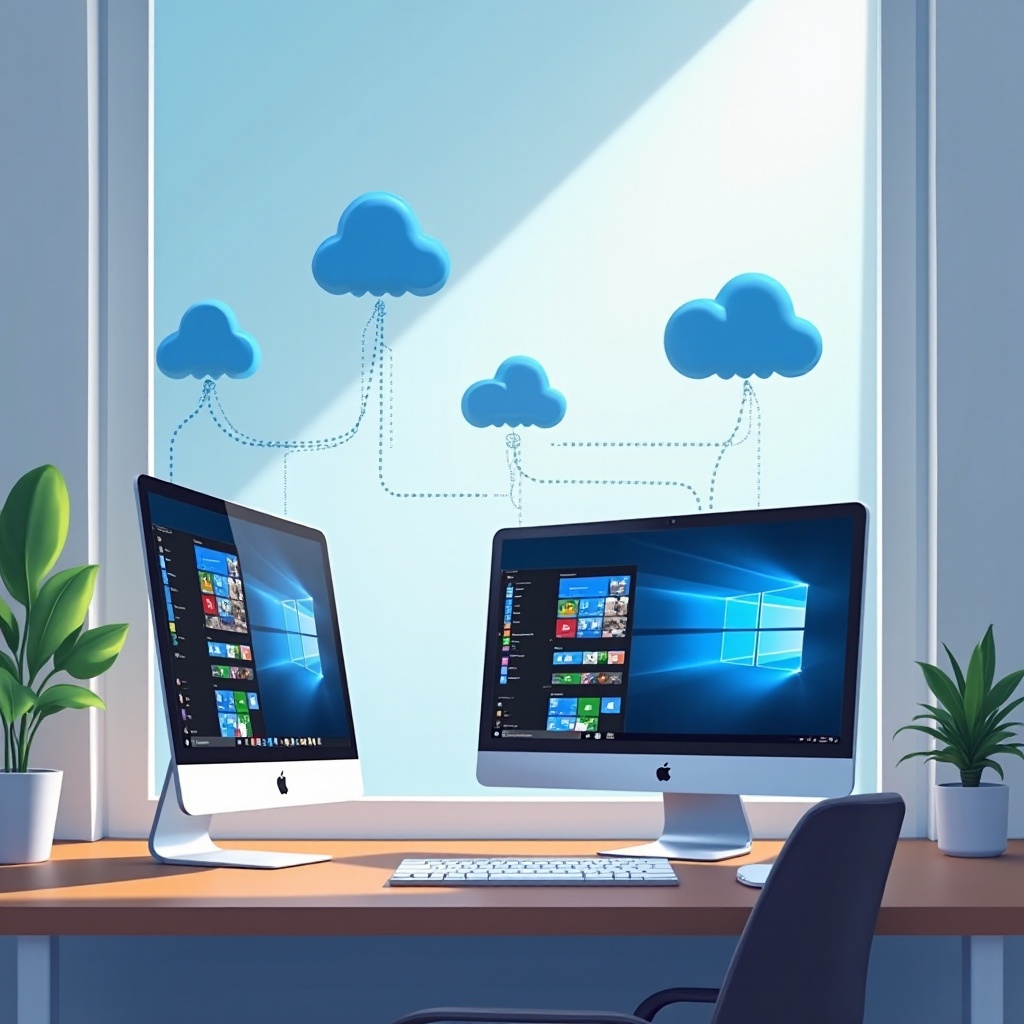
การใช้บริการคลาวด์เป็นวิธีการแก้ปัญหาที่ใช้งานได้จริงสำหรับการแชร์ไฟล์ โดยให้การเข้าถึงไฟล์ได้ง่ายจากอุปกรณ์ที่เชื่อมต่ออินเทอร์เน็ต มาดูตัวเลือกที่มีประสิทธิภาพที่สุดและการพิจารณาต่าง ๆ กันเถอะ:
- บริการคลาวด์ที่ดีที่สุดสำหรับความเข้ากันได้ข้ามแพลตฟอร์ม:
- Google Drive: ให้การเข้าถึงข้ามแพลตฟอร์มที่ไม่มีสะดุดและการทำงานร่วมกัน
- Dropbox: เป็นที่รู้จักในการซิงค์ที่น่าเชื่อถือและการสนับสนุนรูปแบบไฟล์หลายประเภท
-
OneDrive: ผสานรวมกับ Windows ซึ่งเหมาะสำหรับผู้ที่ใช้ชุดของ Microsoft
-
ข้อดีและข้อเสียของการเก็บข้อมูลบนคลาวด์:
- ข้อดี: ให้การเข้าถึงที่รวดเร็วและไม่ขึ้นกับรูปแบบไฟล์ รักษาประวัติรุ่น และสามารถทำงานร่วมกันได้ง่าย
- ข้อเสีย: ต้องการอินเทอร์เน็ตที่เสถียร มีปัญหาด้านความเป็นส่วนตัว และข้อจำกัดการเก็บข้อมูลในแผนฟรี
การเลือกใช้บริการคลาวด์ที่ถูกต้องสามารถเพิ่มประสิทธิภาพในการทำงานระหว่างระบบ Mac และ Windows ได้ ลดความยุ่งยากที่เกี่ยวกับการข้ามแพลตฟอร์มหลายอย่าง
สื่อทางกายภาพสำหรับการถ่ายโอนไฟล์
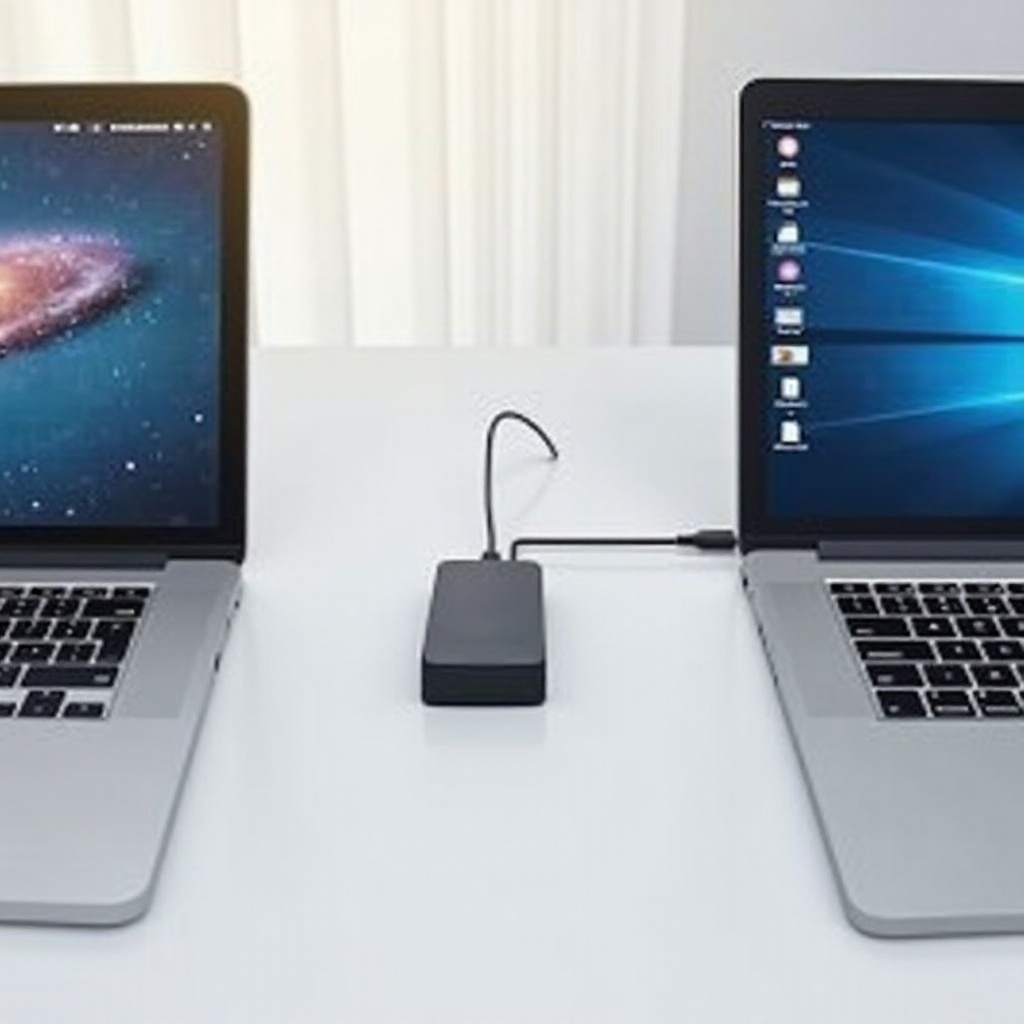
หากบริการคลาวด์ไม่เหมาะสม การใช้สื่อทางกายภาพเช่น USB หรือฮาร์ดไดรฟ์ภายนอกเป็นอีกหนึ่งตัวเลือกที่มีประสิทธิภาพ:
- การเลือกฟอร์แมตไดรฟ์ภายนอกที่ถูกต้อง:
-
เลือกใช้ exFAT สำหรับความเข้ากันได้สากลและไม่มีข้อจำกัดขนาดไฟล์
-
คู่มือขั้นตอนในการฟอร์แมตไดรฟ์เพื่อความเข้ากันได้:
- บน Mac ให้เปิด ‘Disk Utility’
- เลือกไดรฟ์ของคุณและคลิก ‘Erase’
- เลือก ‘exFAT’ สำหรับฟอร์แมตและยืนยัน
ด้วยการปฏิบัติตามขั้นตอนเหล่านี้ คุณสามารถถ่ายโอนไฟล์ระหว่าง Mac และ Windows โดยไม่พบปัญหาเกี่ยวกับรูปแบบ
โซลูชันการแชร์ผ่านเครือข่าย
การตั้งค่าเครือข่ายท้องถิ่นช่วยให้สามารถถ่ายโอนไฟล์ได้โดยไม่ต้องพึ่งพาสื่อทางกายภาพหรือการเชื่อมต่ออินเทอร์เน็ต นี่เป็นวิธีที่ใช้งานได้จริงทั้งในบ้านและสภาพแวดล้อมการทำงาน:
- การตั้งค่าเครือข่ายบ้านสำหรับการแชร์ไฟล์:
- ตรวจสอบให้แน่ใจว่าอุปกรณ์ทั้งสองเชื่อมต่อกับเครือข่ายเดียวกัน (ผ่าน Wi-Fi หรือ Ethernet)
-
เปิดใช้ SMB บน Mac และเปิดการค้นหาเครือข่ายบน Windows
-
แก้ปัญหารเครือข่าย:
- ตรวจสอบความแข็งแรงของสัญญาณเครือข่ายและการเชื่อมต่อ
- ตรวจสอบการตั้งค่ากำแพงไฟร์วอลล์สำหรับการบล็อกที่เป็นไปได้
- ตรวจสอบให้แน่ใจว่าที่อยู่ IP และการตั้งค่าการแชร์ได้ถูกกำหนดค่าอย่างถูกต้อง
การนำกลยุทธ์การแชร์เครือข่ายเหล่านี้มาใช้จะช่วยให้มั่นใจได้ว่ามีการแชร์ไฟล์ระหว่างอุปกรณ์ที่ปลอดภัยและมีประสิทธิภาพ
เทคนิคการแชร์ไฟล์ขั้นสูง
สำหรับผู้ใช้ที่มีทักษะด้านเทคโนโลยีสูงกว่า วิธีขั้นสูงช่วยให้มีการควบคุมและการทำงานอัตโนมัติเกี่ยวกับการแชร์ไฟล์มากขึ้น:
- การใช้ Command Line ในการถ่ายโอนไฟล์:
- ใช้คำสั่ง terminal เช่น ‘scp’ เพื่อคัดลอกไฟล์อย่างปลอดภัยผ่าน SSH
-
ทำการถ่ายโอนเหล่านี้ให้เป็นอัตโนมัติโดยการเขียนสคริปต์ให้
-
เครื่องมือการทำงานอัตโนมัติสำหรับการถ่ายโอนปกติ:
- ใช้ Automator บน Mac เพื่อทำงานซ้ำ ๆ ให้เป็นอัตโนมัติ
- ใช้ rsync เพื่อปรับปรุงและซิงโครไนซ์ข้อมูลเป็นประจำ
เทคนิคเหล่านี้มีประโยชน์สำหรับผู้ใช้ที่มีการจัดการปริมาณข้อมูลที่มากหรือจำเป็นต้องมีการปรับปรุงพร้อมกันในอุปกรณ์ต่าง ๆ
การรักษาความปลอดภัยและความเป็นส่วนตัวในการแชร์ไฟล์
การปกป้องไฟล์ในระหว่างการถ่ายโอนจาก Mac ไปยัง Windows เป็นสิ่งสำคัญเพื่อให้มั่นใจในความสมบูรณ์ของข้อมูล:
- ป้องกันด้วยรหัสผ่านไฟล์และโฟลเดอร์ที่แชร์เมื่อเป็นไปได้
- ใช้เครื่องมือเข้ารหัสเช่น FileVault บน macOS และ BitLocker บน Windows เพื่อปกป้องข้อมูล
- อัปเดตทั้ง macOS และ Windows อย่างสม่ำเสมอเพื่อป้องกันช่องโหว่ด้านความปลอดภัย
ด้วยการนำวิธีการรักษาความปลอดภัยเหล่านี้มาใช้ คุณสามารถปกป้องข้อมูลของคุณเมื่อถ่ายโอนไฟล์ระหว่างอุปกรณ์ Mac และ Windows
สรุป
การแบ่งปันไฟล์ระหว่าง Mac และ Windows ไม่จำเป็นต้องเป็นงานที่น่ากลัว คู่มือนี้ได้สรุปวิธีที่มีประสิทธิภาพ รวมถึงการกำหนดค่า macOS สำหรับการแชร์ไฟล์ การใช้บริการคลาวด์ การใช้งานสื่อทางกายภาพ และการใช้โซลูชันเครือข่าย ด้วยกลยุทธ์เหล่านี้ในใจ ผู้ใช้สามารถบรรลุความสามารถในการแชร์ไฟล์อย่างราบรื่นระหว่าง Mac และ Windows ในปี 2024
คำถามที่พบบ่อย
ฉันสามารถใช้ AirDrop เพื่อแชร์ไฟล์ระหว่าง Mac และ Windows ได้หรือไม่?
ไม่ได้ AirDrop เป็นฟีเจอร์เฉพาะสำหรับอุปกรณ์ของ Apple ควรใช้บริการคลาวด์หรือการแชร์ผ่านเครือข่ายเพื่อถ่ายโอนไฟล์ระหว่าง Mac และ Windows
เครื่องมือฟรีที่ดีที่สุดสำหรับการแชร์ไฟล์ระหว่าง Mac และ Windows คือตัวไหน?
Google Drive และ Dropbox เป็นเครื่องมือฟรีที่ดีมาก ให้การเข้าถึงข้ามแพลตฟอร์มได้ง่ายพร้อมพื้นที่เก็บข้อมูลพื้นฐานที่ไม่มีค่าใช้จ่าย
ฉันจะมั่นใจได้อย่างไรว่าไฟล์ของฉันปลอดภัยระหว่างการถ่ายโอน?
ใช้บริการคลาวด์ที่เข้ารหัส ตั้งรหัสผ่านสำหรับไฟล์ที่แชร์ และอัปเดตระบบปฏิบัติการของคุณอยู่เสมอเพื่อป้องกันภัยคุกคาม