Mac ve Windows sistemleri arasında dosya paylaşımını etkili bir şekilde yapmak, her iki platformda da çalışan birçok kişi için önemlidir. Profesyonel ya da kişisel görevler için, bu iki farklı işletim sistemi arasında dosyaları sorunsuz bir şekilde aktarmayı öğrenmek, çok zaman kazandırabilir ve stresi azaltabilir. Bu kılavuz, dosya sistemlerini anlamaya, ayarları yapılandırmaya, bulut hizmetlerinden yararlanmaya ve fiziksel veya ağ paylaşım çözümlerini kullanmaya odaklanarak, Mac dosyalarını Windows ile paylaşmak için çeşitli etkili yöntemlere derinlemesine bir bakış sunmayı amaçlamaktadır.
Giriş
Mac ve Windows arasında dosya paylaşımı, işletim sistemlerindeki doğal farklılıklar nedeniyle ilk başta karmaşık görünebilir. Ancak, doğru araçlar ve yöntemlerle bu süreç basit hale gelebilir. Bu makale, 2024 yılı itibarıyla Mac ve Windows arasında dosya aktarmanın en iyi teknikleri için kapsamlı bir rehber sunmaktadır.
Mac ve Windows Dosya Sistemlerini Anlamak
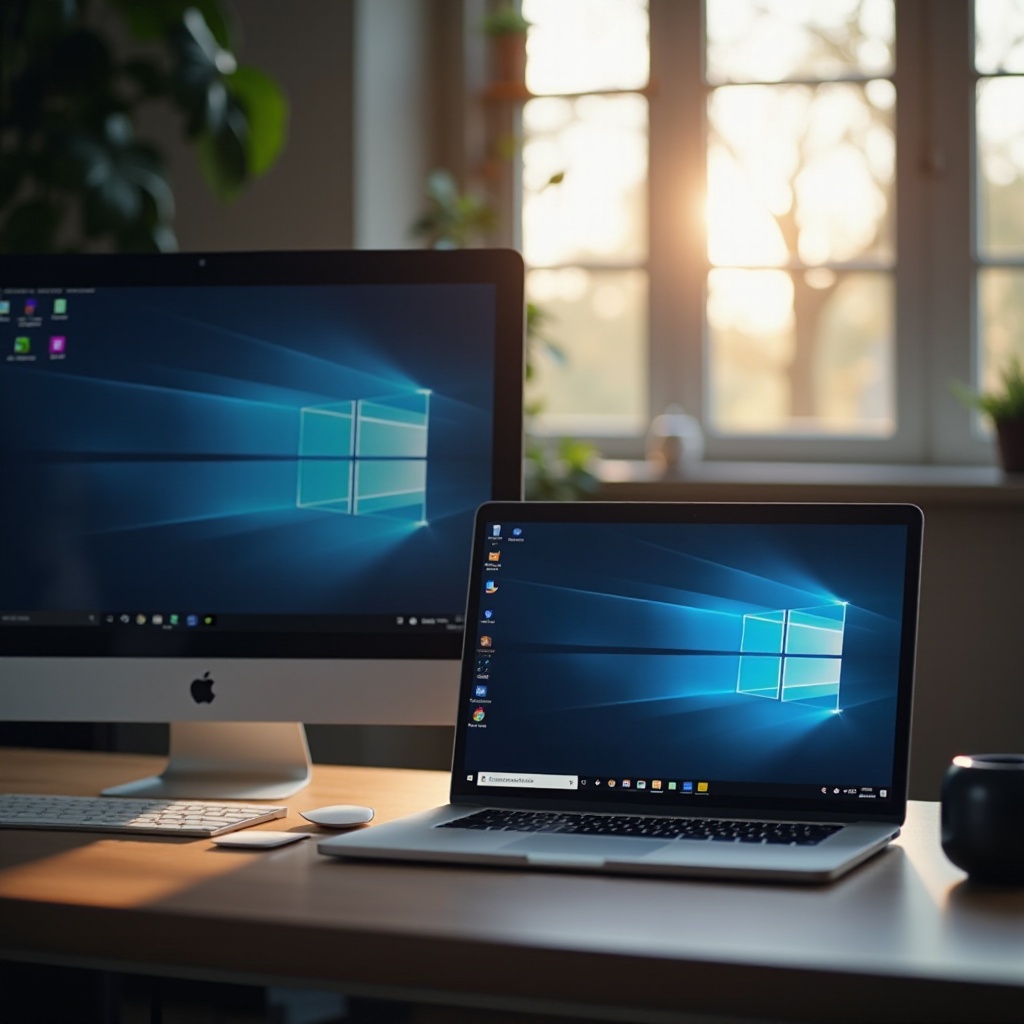
Mac’ler genellikle APFS (Apple File System) veya HFS+ kullanırken, Windows genellikle NTFS veya FAT32 kullanır. Bu dosya sistemlerinin uyumluluklarını ve sınırlamalarını bilmek, sorunsuz dosya paylaşımı için önemlidir.
Madde İşaretleri:
– APFS ve NTFS Uyumluluğu: Mac, NTFS dosyalarını okuyabilir ancak yazmak için üçüncü taraf yazılım gerektirir ve Windows, APFS’yi ek araçlar olmadan tanıyamaz.
– FAT32 ve exFAT: Her ikisi de çapraz platform uyumluluğuna sahiptir; exFAT, daha büyük dosyaları destekler, bu da onu harici sürücüler için FAT32’den daha tercih edilen bir format yapar.
Bu temel bilgi, kullanıcıların Mac ve Windows arasında dosya paylaşım çözümlerini kurarken bilinçli kararlar vermesine olanak tanır.
macOS Üzerinde Dosya Paylaşımını Ayarlama
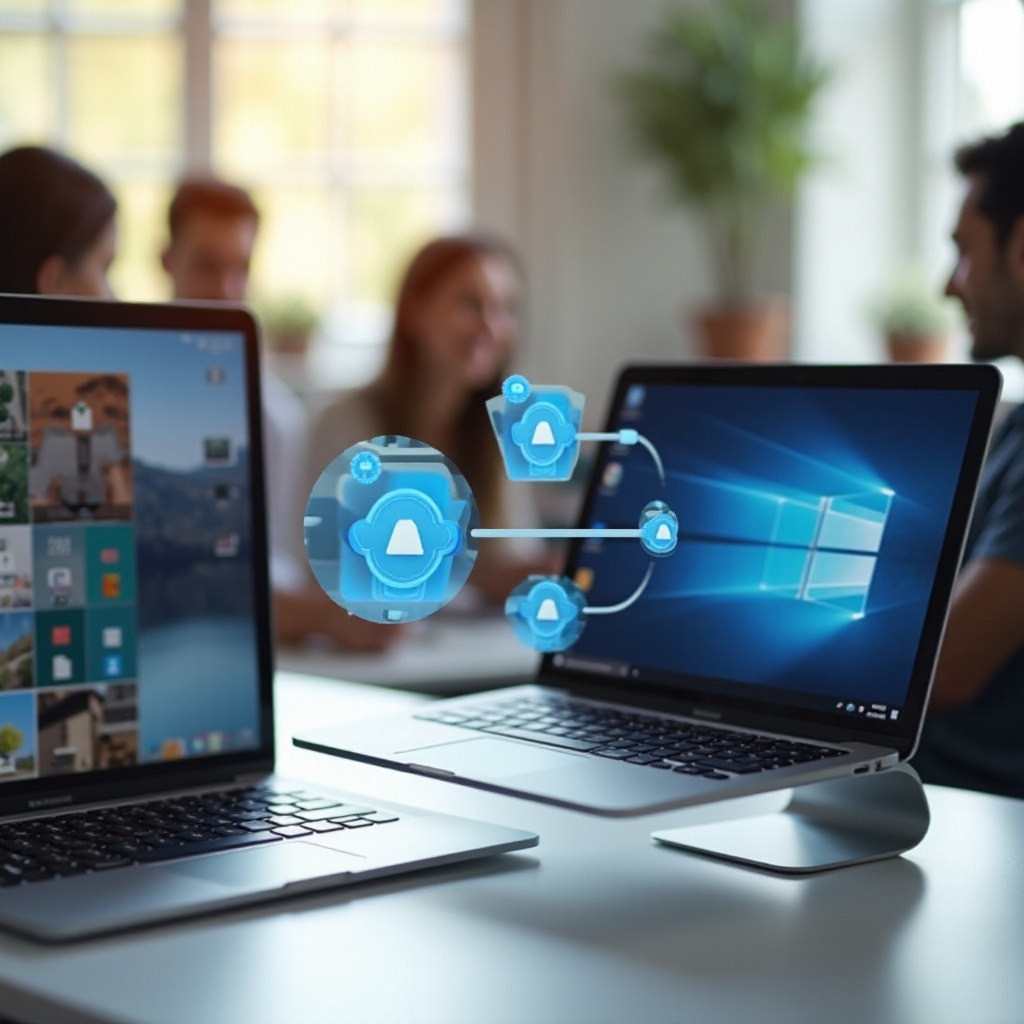
Mac’in yerleşik özelliklerini kullanarak, dosyaları bir ağ üzerinden Windows cihazlarıyla paylaşmak sorunsuz bir deneyim olabilir. İşte bu ayarları nasıl yapabileceğiniz:
- Mac Üzerinde Dosya Paylaşımını Etkinleştirmek:
- ‘Sistem Tercihleri’ni açın ve ‘Paylaşım’ı seçin.
- ‘Dosya Paylaşımı’ seçeneğini işaretleyin.
-
‘Seçenekler’e tıklayın ve ‘SMB kullanarak dosya ve klasörleri paylaş’ seçeneğinin işaretli olduğundan emin olun.
-
Paylaşım İzinlerini Yapılandırma:
- Paylaşmak istediğiniz klasörü eklemek için ‘+’ düğmesine tıklayın.
-
Her kullanıcı veya grup için uygun izinleri atayın.
-
Windows Üzerinde Paylaşılan Dosyalara Erişim:
- Bir Windows PC’de Dosya Gezgini’ni açın.
- Adres çubuğuna Mac’in IP adresini girin (örneğin, ‘\\192.168.1.2’).
- İstendiğinde Mac kullanıcı kimlik bilgilerini sağlayın.
Bu ayarları yapmak, Windows sisteminden paylaşılan Mac dosyalarına sorunsuz erişim sağlar.
Dosya Paylaşımı İçin Bulut Hizmetlerini Kullanma
Bulut hizmetlerinin kullanımı, internet bağlantılı herhangi bir cihazdan dosyalara kolay erişim sunarak pratik bir dosya paylaşım çözümü sunar. En etkili seçenekleri ve dikkate alınması gerekenleri inceleyelim:
- Çapraz Uyumluluk için En İyi Bulut Hizmetleri:
- Google Drive: Platformdan bağımsız erişim ve işbirliği sunar.
- Dropbox: Güvenilir senkronizasyonu ve birden fazla dosya türü desteği ile bilinir.
-
OneDrive: Windows ile entegredir, Microsoft’un takımını kullananlar için idealdir.
-
Bulut Depolamanın Avantajları ve Dezavantajları:
- Avantajlar: Hızlı, format bağımsız erişim sağlar, sürüm geçmişlerini korur ve kolay işbirliği yapmayı sağlar.
- Dezavantajlar: Kararlı internet gerektirir, potansiyel gizlilik sorunları ve ücretsiz planlarda depolama kısıtlamaları vardır.
Doğru bulut hizmetini seçmek, Mac ve Windows sistemleri arasında iş akışı verimliliğini artırarak birçok çapraz platform sorununu azaltabilir.
Fiziksel Medya ile Dosya Aktarımı
Bulut hizmetleri uygun olmadığında, USB veya harici sabit diskler gibi fiziksel medyayı kullanmak başka bir etkili seçenektir:
- Doğru Harici Sürücü Formatını Seçmek:
-
Evrensel uyumluluk ve dosya boyutu kısıtlamalarının olmaması için exFAT’ı tercih edin.
-
Uyumluluk için Sürücüleri Formatlandırma Adım Adım Rehberi:
- Mac’te ‘Disk İzlencesi’ni başlatın.
- Sürücünüzü seçin ve ‘Sil’e tıklayın.
- Format için ‘exFAT’ı seçin ve onaylayın.
Bu adımları takip ederek, Mac ve Windows arasında formatla ilgili sorunlara takılmadan dosyaları taşıyabilirsiniz.
Ağ Paylaşım Çözümleri
Yerel bir ağ kurmak, fiziksel medyaya veya internet bağlantısına dayanmak zorunda kalmadan dosya aktarımlarına olanak tanır. Bu hem ev hem de profesyonel ortamlar için pratiktir:
- Dosya Paylaşımı için Ev Ağı Kurma:
- Her iki cihazın da aynı ağa bağlı olduğundan emin olun (Wi-Fi veya Ethernet ile).
-
Mac’te SMB’yi etkinleştirin ve Windows’ta ağ keşfini açın.
-
Ağ Sorunlarını Giderme:
- Ağ sinyal gücünü ve bağlantısını kontrol edin.
- Olası engeller için güvenlik duvarı ayarlarını kontrol edin.
- IP adreslerinin ve paylaşım ayarlarının doğru yapılandırıldığından emin olun.
Bu ağ paylaşım stratejilerini uygulamak, cihazlar arasında güvenli ve verimli dosya paylaşımı sağlar.

Gelişmiş Dosya Paylaşım Teknikleri
Daha teknoloji meraklısı kullanıcılar için, gelişmiş yöntemler dosya paylaşımı üzerinde daha fazla kontrol ve otomasyon sunar:
- Dosya Transferleri için Komut Satırını Kullanma:
- Dosyaları SSH üzerinden güvenli bir şekilde kopyalamak için terminal komutları, ‘scp’ gibi, kullanın.
-
Bu transferleri otomasyona geçirmek için script yazın.
-
Düzenli Transferler için Otomasyon Araçları:
- Mac’te Automator’u tekrarlayan görevleri otomatikleştirmek için kullanın.
- Rsync kullanarak verileri düzenli olarak senkronize edin ve hizalayın.
Bu teknikler, büyük veri hacimlerini yöneten veya cihazlar arasında senkronize güncellemeler gerektiren kullanıcılar için faydalıdır.
Dosya Paylaşımında Güvenlik ve Gizlilik
Mac’ten Windows’a dosya transferleri yaparken dosyaları güvende tutmak, veri bütünlüğünü sağlamak için zorunludur:
- Mümkün olduğunda paylaşılan dosya ve klasörlere parola koruma uygulayın.
- Verileri korumak için macOS’ta FileVault ve Windows’ta BitLocker gibi şifreleme araçlarını kullanın.
- Güvenlik açıklarına karşı önlem almak için hem macOS hem de Windows’u düzenli olarak güncelleyin.
Bu güvenlik uygulamalarını benimseyerek, Mac ve Windows cihazları arasında dosya transferi yaparken verilerinizi koruyabilirsiniz.
Sonuç
Mac ve Windows arasında dosya paylaşımı göz korkutucu bir görev olmak zorunda değil. Bu kılavuz, macOS’u dosya paylaşımı için yapılandırma, bulut hizmetlerini kullanma, fiziksel medyayı kullanma ve ağ çözümlerini uygulama gibi etkili yöntemleri özetledi. Bu stratejilerle, kullanıcılar 2024 yılında Mac ve Windows arasında sorunsuz dosya paylaşımı yeteneklerine ulaşabilirler.
Sıkça Sorulan Sorular
Mac ve Windows arasında dosya paylaşmak için AirDrop kullanabilir miyim?
Hayır, AirDrop sadece Apple cihazlarına özeldir. Dosyaları Mac ve Windows arasında aktarmak için bulut hizmetlerini veya ağ paylaşımını kullanın.
Mac ve Windows arasında dosya paylaşmak için en iyi ücretsiz araç nedir?
Google Drive ve Dropbox, ücretsiz temel depolama sağlayan ve platformlar arası kolay erişim sunan mükemmel ücretsiz araçlardır.
Aktarım sırasında dosyalarımın güvenliğini nasıl sağlayabilirim?
Şifreli bulut hizmetlerini kullanın, paylaşılan dosyaları şifreleyin ve tehditlere karşı korunmak için işletim sistemlerinizi güncel tutun.