Giriş
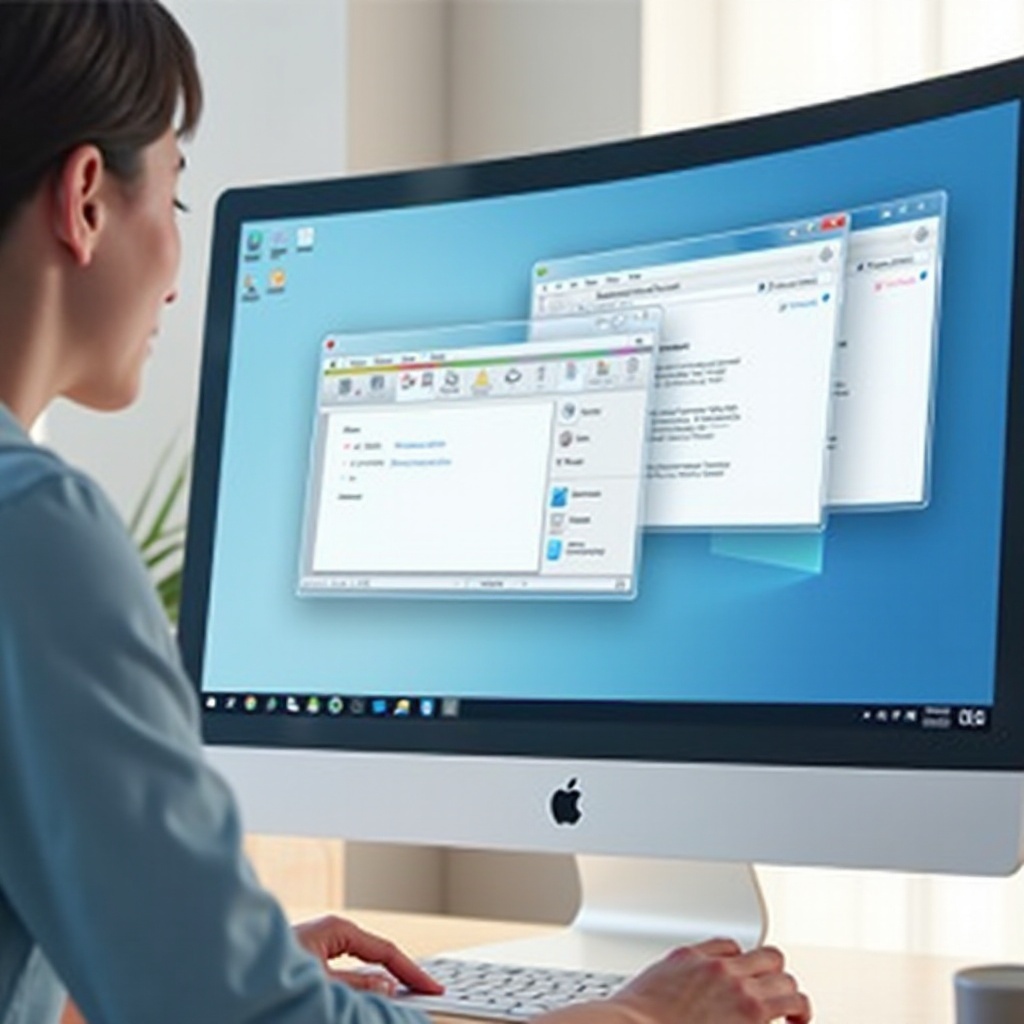
Windows 11, şık yeni tasarımı ve geliştirilmiş özellikleriyle kullanıcılara gelişmiş çoklu görev yetenekleri sunar. Bunu destekleyen ana özelliklerden biri de pencereleri kaskad yapma fonksiyonudur. Masaüstünüzde açık pencereleri düzenli bir şekilde katmanlayarak, aynı anda birden fazla uygulamayı yönetmenin düzenli ve verimli bir yolunu sunar. Bu rehberde, Windows 11’de pencereleri nasıl kaskad yapacağınızı göstererek çalışma alanınızdan en iyi şekilde yararlanmanızı sağlayacağız.
Windows 11 Arayüzünü Anlamak
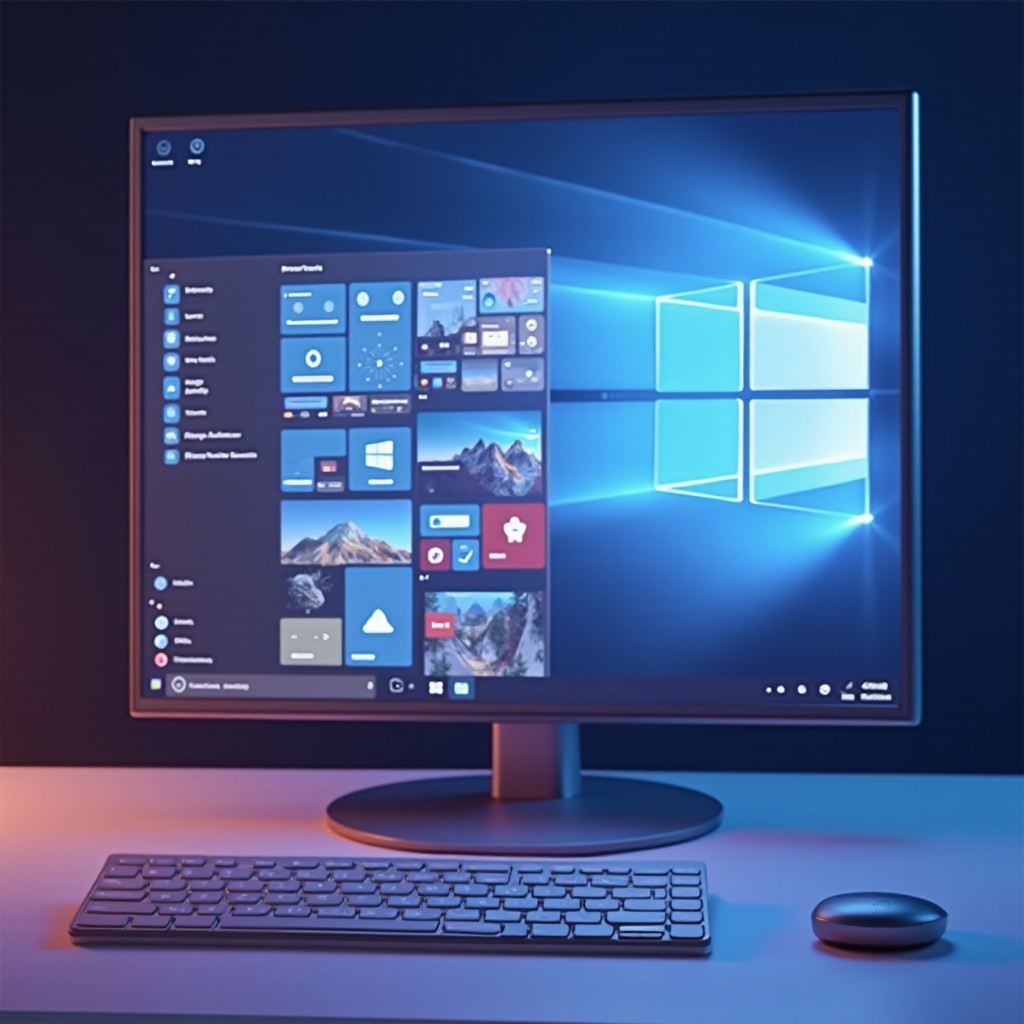
Windows 11, üretkenliği artırmak için tasarlanmış güncellenmiş bir arayüz sunar. Snap Düzenleri ve Snap Grupları gibi özellikler, uygulamaları düzenlemek için yenilikçi yollar sağlar ve önceki sürümlerden ayrılır. Bu özelliklere aşina olmak, çalışma alanınızı etkili bir şekilde yönetmek için önemlidir.
Bu arayüz değişiklikleri arasında gezinmek, pencerelerinizi kaskad yapmanıza ve düzenli bir masaüstü sağlamanıza olanak tanır. Bu güncellemelerin daha geniş bağlamını anlamak, pencerelerinizi kaskad yapmaya devam ederken kritik öneme sahiptir.
Pencerelerin Kademelendirilmesi için Adım Adım Rehber
Windows 11’de pencerelerinizi kademelendirmek için bu adımları takip edin:
-
Görev Çubuğuna Sağ Tıklayın: Görev çubuğunuzda boş bir alan bulun ve bir bağlam menüsü açmak için sağ tıklayın.
-
‘Pencereleri kademeli olarak düzenle’ seçeneğini seçin: Menüden ‘Pencereleri kademeli olarak düzenle’yi tıklayın, açık pencerelerinizi anında düzenli bir katman formatında dizin.
-
Pencere Boyutlarını Ayarlayın: Kademelendirdikten sonra, ihtiyaçlarınıza uygun hale getirmek için her pencerenin kenarlarını sürükleyerek boyutunu özelleştirin.
-
Kademeyi Geri Al: Önceki düzeninize geri dönmek isterseniz, görev çubuğuna sağ tıklayın ve ‘Kademeyi geri al’ seçeneğini seçin.
Kademeli pencere özelliğini ustaca kullanmak, ekran karmaşasını azaltmanıza ve görev geçişlerini kolaylaştırarak verimliliğinizi artırmanıza olanak tanır.
Windows 11’de Pencere Kademelendirmenin Avantajları
Pencere kademelendirme, sadece düzenlilikten öte, birkaç üretkenlik avantajı sunar.
-
İş Akışı Verimliliğini Artırma: Pencereleri bir kaskad halinde düzenlemek, dikkat dağınıklığını azaltır ve uygulama bulma süresini kısaltarak iş akışını iyileştirir.
-
Çoklu Görev Yeteneklerini Geliştirme: Tüm pencereler görünür durumda olduğunda, görevler arasında geçiş yapmak sorunsuz hale gelir, verimli çoklu görev yapmayı sağlar.
Pencere kademelendirmenin avantajlarını kavramak, genel hesaplama verimliliğinizi artıracak ve görevleri daha etkili bir şekilde yönetmenize yardımcı olacaktır.
Pencere Düzeninizi Özelleştirme
Kademelendirmede ustalaştıktan sonra, pencere düzeninizi özel tercihlerinize göre daha fazla özelleştirmeyi düşünün.
-
Ayarları Kişiselleştirme: Bireysel pencere boyutlarını ayarlayarak varsayılan kademelendirme düzenini düzenleyin.
-
Snap Düzenlerini Entegre Etme: Kaskad avantajlarını kaybetmeden, ek işlevsellik sunan geniş ekran alanı kullanımı için Snap Düzenleri’ni kademelendirme ile birlikte kullanın.
Bu özelleştirme ipuçları, çalışma alanınızı özel ihtiyaçlarınıza göre optimize etmenizi sağlar ve iş akışınıza en iyi hizmet eden özellikleri bir araya getirir.
Yaygın Sorunları Giderme
Avantajlarına rağmen, kullanıcılar pencereleri kademelendirme durumunda sorunlar yaşayabilir. İşte etkin bir şekilde nasıl sorun giderileceği.
-
Sorunları Çözme: Pencereler doğru kademelenmiyorsa, görev çubuğu ayarlarınızın uygun şekilde yapılandırıldığından emin olun ve özelliği etkileyebilecek herhangi bir yazılım güncellemesi için kontrol edin.
-
Optimum Performansı Korumak: Windows 11’i en son geliştirmeler ve düzeltmeler için güncel tutun. Ayrıca, gereksiz uygulamaları kapatın ve sistem kaynaklarını serbest bırakın, pürüzsüz bir kademelendirme deneyimi sağlamak için.
Etkili sorun giderme, kesintisiz üretkenlik sağlar ve düzenli bir çalışma alanını sürdürür.
Sonuç
Windows 11’de pencereleri kademelendirmeyi anlamak, masaüstü yönetiminizi dönüştürerek birden fazla görevi verimli bir şekilde ele almayı kolaylaştırır. Bu teknikleri uygulamak, sadece üretkenliğinizi artırmakla kalmaz, aynı zamanda daha düzenli ve görsel olarak çekici bir çalışma alanı yaratır.
Sıkça Sorulan Sorular
Windows 11’de pencereleri nasıl kademelendirebilirim?
Pencereleri kademelendirmek için görev çubuğuna sağ tıklayın ve ‘Pencereleri kademelendir’ seçeneğini belirleyin. Açık pencereleriniz masaüstünde düzenli bir şekilde üst üste sıralanacaktır.
Pencereleri birden fazla monitörde kademelendirebilir miyim?
Windows 11, bireysel monitörlerde kademelendirmeye izin verir. İstediğiniz tüm pencerelerin bir ekranda aktif olduğundan emin olun.
Pencereleri kademelendirmenin, döşemeye göre avantajları nelerdir?
Pencereleri kademelendirmek, uygulamaları düzenli bir şekilde görünür halde tutarak ekran karmaşasını azaltır. Hızlı erişim ve görev değiştirme için mükemmeldir.