Pendahuluan
Saat monitor komputer berkedip menyala-mati, produktivitas menurun, game tersendat, dan ketegangan mata meningkat. Penyebabnya bisa sederhana, seperti kabel longgar, atau rumit, seperti bug driver atau ketidakstabilan daya. Anda bisa memperbaikinya dengan rencana yang jelas. Mulailah dengan pemeriksaan mudah. Lalu verifikasi daya, sinyal, laju penyegaran, dan perangkat lunak. Terakhir, singkirkan kemungkinan kerusakan perangkat keras. Panduan ini menjelaskan setiap langkah dengan bahasa sederhana dan uji praktis. Anda akan belajar memeriksa kabel dan port, menyetel pengaturan refresh dan VRR, memperbarui driver dan firmware, serta mengisolasi komponen yang bermasalah. Kami juga menyertakan tips khusus OS untuk Windows, macOS, dan Linux. Catat temuan Anda sepanjang proses agar Anda bisa mengunci setelan stabil begitu kedipan berhenti.
Apa arti berkedip menyala-mati: gejala dan pola
Kedipan dapat muncul dalam beberapa bentuk. Anda mungkin melihat kilatan hitam singkat. Anda mungkin melihat putus sinyal total yang memaksa monitor melakukan sinkronisasi ulang. Anda bahkan bisa melihat nyala ulang penuh saat logo monitor muncul lagi. Lacak polanya. Apakah itu terjadi hanya saat bermain game, pada refresh tinggi, atau dengan HDR? Apakah mulai setelah bangun dari mode tidur? Apakah goyangan kecil pada kabel membuatnya lebih parah atau lebih baik? Apakah beberapa monitor putus sekaligus atau hanya satu? Petunjuk ini mengarahkan Anda ke penyebab terkait daya, sinyal, atau perangkat lunak. Dengan catatan gejala singkat, Anda siap untuk pemeriksaan cepat.
Pemeriksaan cepat: daya, kabel, input, dan reset OSD
Sebelum Anda mengubah driver atau firmware, bereskan masalah yang jelas. Pemeriksaan cepat ini memperbaiki banyak kasus.
Daya
- Lepas dan pasang kembali kabel daya di stopkontak dan di monitor.
- Coba stopkontak lain pada sirkuit listrik yang berbeda. Lewati sementara surge protector dan unit UPS.
- Jika monitor Anda menggunakan adaptor daya (power brick), coba adaptor yang terbukti bagus dengan tegangan sama dan daya (watt) setara atau lebih tinggi.
Sinyal video
- Lepas dan pasang ulang kabel HDMI, DisplayPort, atau USB C di kedua ujungnya.
- Coba port lain pada GPU dan monitor.
- Uji kabel pengganti yang pendek dan bersertifikasi.
Pengaturan monitor
- Kunci input ke port yang Anda gunakan agar monitor tidak berpindah otomatis.
- Lakukan reset pabrik melalui OSD.
- Nonaktifkan fitur hemat energi atau siaga otomatis saat pengujian.
Jika kedipan berlanjut, langkah berikutnya adalah memastikan suplai daya yang bersih.
Penyebab daya dan kelistrikan: stopkontak, surge protector, adaptor, PSU internal
Daya yang kotor atau lemah dapat membuat sambungan stabil menjadi mustahil. Periksa dari stopkontak hingga ke monitor.
Stopkontak dan sirkuit
Perangkat listrik besar pada sirkuit yang sama dapat menyebabkan penurunan tegangan. Cobalah ruangan atau sirkuit lain. Jika kedipan hilang di sana, pertimbangkan memindahkan setup atau memakai sirkuit berkapasitas lebih tinggi.
Surge protector dan UPS
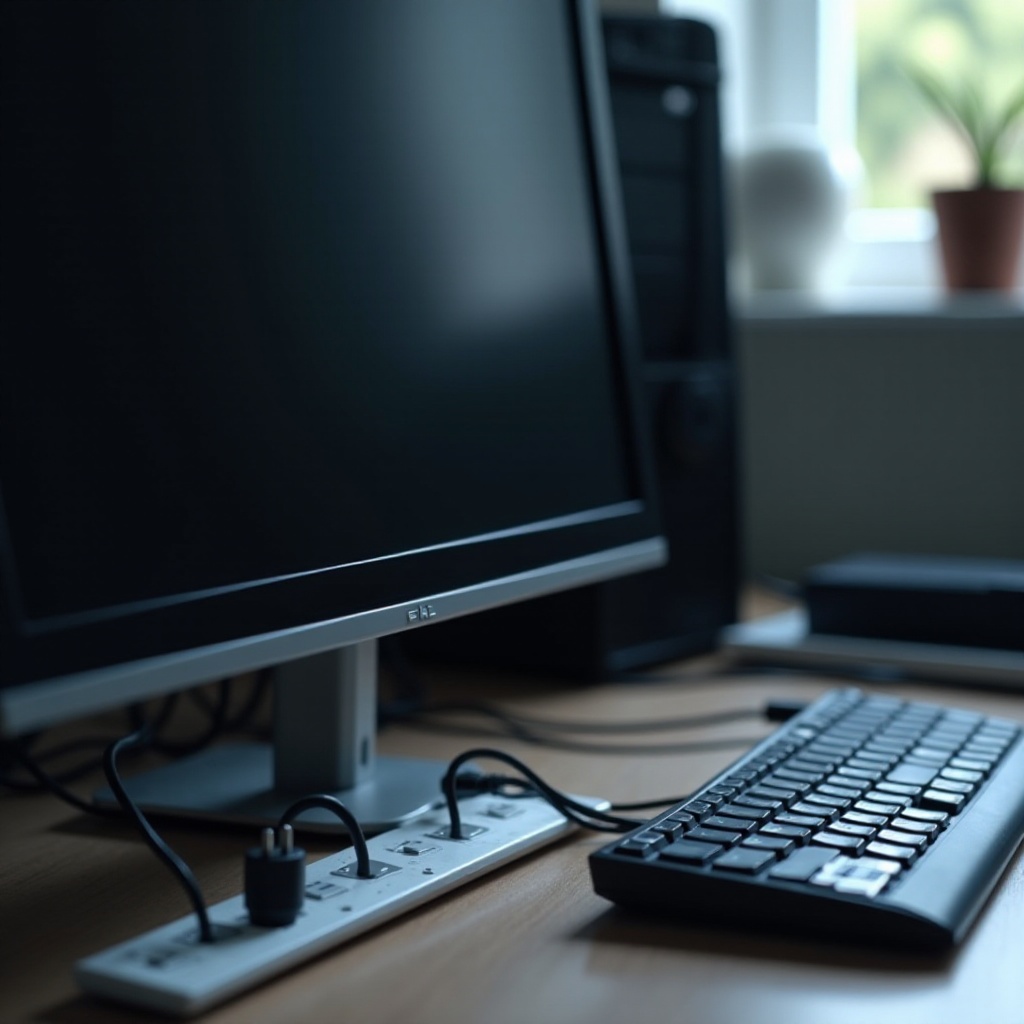
Steker/power strip yang tua atau kelebihan beban dapat menimbulkan noise. UPS yang kewalahan dapat menyebabkan penurunan tegangan singkat saat terjadi lonjakan beban. Colokkan monitor dan PC langsung ke stopkontak dinding untuk pengujian. Ganti power strip yang aus dan pilih UPS dengan kapasitas di atas beban puncak Anda.
Kabel daya dan adaptor
Ganti kabel daya IEC. Jika monitor Anda menggunakan adaptor eksternal, pasang adaptor yang terbukti bagus dan disetujui vendor. Gejalanya termasuk adaptor hangat dan berdengung atau monitor yang mati-nyala saat adegan terang atau refresh tinggi.
PSU internal monitor
Jika monitor menyala ulang menampilkan logonya ketika kabel tetap stabil, catu daya internalnya mungkin bermasalah. Uji monitor pada perangkat kedua. Jika masih putus, hubungi pabrikan untuk layanan atau RMA.
Setelah daya terverifikasi, fokus pada jalur sinyal dan cadangan bandwidth.
Stabilitas kabel, port, dan bandwidth (HDMI, DisplayPort, USB C)
Sambungan yang marginal akan menyebabkan layar hitam, sinkronisasi ulang, dan putus acak yang tampak seperti kedipan.
Kualitas dan panjang kabel
Gunakan kabel pendek dan bersertifikasi. Untuk HDMI, pilih Ultra High Speed untuk 4K pada 120 Hz ke atas. Untuk DisplayPort, pilih kabel bersertifikasi DP 1.4 atau DP 2.0. Untuk video USB C, gunakan kabel ber-e-mark yang diberi rating untuk laju data dan daya yang diperlukan.
Pilihan port
Tidak semua port sama. Beberapa port GPU dan monitor memiliki bandwidth atau perilaku firmware yang berbeda. Coba port HDMI atau DP lain. Pada laptop, utamakan port Thunderbolt atau USB4 untuk layar berbandwidth tinggi.
Cadangan bandwidth
Refresh tinggi, warna 10 bit, HDR, dan resolusi tinggi saling menambah beban. Jika sambungan marginal, kurangi beban untuk uji coba: matikan HDR, turunkan ke 8 bit, atau turunkan refresh. Jika stabilitas kembali, tingkatkan kabel atau ganti port.
Adaptor dan ekstender
Adaptor aktif, hub MST, kabel panjang, dan wall plate menurunkan kualitas sinyal. Uji kabel tunggal langsung dari GPU ke monitor. Jika masalah hilang, ganti perangkat perantara atau atur ulang untuk menambah cadangan.
Setelah kabel terbukti baik, setel refresh dan VRR untuk menghindari konflik timing.
Laju penyegaran, VRR, dan pengaturan strobing yang memicu kedipan
Fitur VRR seperti G-Sync, FreeSync, dan HDMI VRR menyinkronkan monitor dengan frame rate Anda, tetapi bisa menampakkan keanehan panel.
Pemeriksaan dasar laju penyegaran
Setel resolusi native dan uji pada refresh sedang seperti 60 atau 120 Hz. Jika kedipan muncul hanya pada refresh sangat tinggi, kemungkinan Anda menyentuh batas bandwidth atau timing. Dapatkan basis yang stabil sebelum mendorong lebih tinggi.
Sakelar VRR dan batas frame
Nonaktifkan VRR untuk pengujian. Jika kedipan berhenti, batasi frame rate Anda agar tetap di dalam rentang VRR monitor lalu aktifkan kembali VRR. Banyak setup terasa terbaik dengan batas beberapa frame di bawah refresh maksimum.
Strobing lampu latar dan MBR
Mode strobing sering berbenturan dengan VRR. Gunakan salah satu saja. Jika Anda menginginkan strobing, pilih refresh tetap dan matikan VRR. Harapkan kompromi pada kecerahan.
Interaksi HDR
HDR meningkatkan kebutuhan bandwidth dan mengubah timing. Jika HDR menyebabkan putus, coba warna 8 bit atau kroma lebih rendah, lalu aktifkan lagi HDR. Beberapa monitor memerlukan dukungan DSC agar HDR stabil pada refresh tinggi.
Sekarang beralih dari pengaturan ke lapisan perangkat lunak yang mengontrol pipeline tampilan.
Driver, firmware, dan pembaruan BIOS atau UEFI yang menstabilkan tampilan
Gangguan pada driver atau firmware dapat menimbulkan kedipan saat pergantian mode, bangun, atau beban berat.
Driver GPU
Di Windows, lakukan instalasi bersih dengan penghapus driver tampilan dalam safe mode, lalu pasang rilis yang stabil. Jika masalah mulai setelah pembaruan, kembalikan ke versi terakhir yang baik. Di macOS dan Linux, jaga stack grafis tetap terbaru melalui pembaruan sistem.
Firmware monitor
Periksa halaman dukungan monitor Anda untuk pembaruan firmware. Banyak vendor merilis perbaikan untuk kedipan VRR, perpindahan mode HDR, dan bug link training. Perbarui melalui USB atau utilitas vendor sesuai petunjuk.
BIOS motherboard, chipset, dan Thunderbolt
Perbarui BIOS dan driver chipset untuk meningkatkan stabilitas PCIe dan USB C. Pada laptop dan dock, perbarui firmware Thunderbolt atau USB4 beserta driver terkait untuk memperbaiki masalah negosiasi tautan.
Dengan perangkat lunak inti siap, terapkan pengaturan OS yang terarah untuk keluaran yang stabil.
Perbaikan Windows: pengaturan tampilan, rencana daya, HDR atau 10 bit, skala
Windows menyediakan banyak sakelar. Gunakan untuk membangun baseline yang stabil, lalu tambahkan fitur.
Timing tampilan
- Settings > System > Display > Advanced display: setel resolusi native dan refresh yang stabil.
- Matikan HDR untuk pengujian. Jika sambungan menjadi stabil, coba warna 8 bit, lalu kembalikan HDR. Hindari menggabungkan refresh tinggi, HDR, dan 10 bit selama diagnostik.
Daya dan perangkat
- Control Panel > Power Options: pilih Balanced atau High performance saat pengujian.
- Advanced settings: setel PCIe Link State Power Management ke Off. Jika menggunakan video USB C, nonaktifkan USB selective suspend saat pemecahan masalah.
Panel kontrol grafis
- NVIDIA, AMD, Intel: matikan VRR untuk pengujian. Jika stabilitas kembali, aktifkan lagi VRR dengan batas frame.
- Nonaktifkan fitur low latency atau enhanced sync sampai Anda memastikan pacing frame yang mulus.
Jika Anda menggunakan Mac, beberapa pengaturan berbeda dapat menimbulkan gejala serupa.
Perbaikan macOS: True Tone, ProMotion, clamshell, pilihan port dan kabel
macOS mengelola warna dan refresh secara berbeda, jadi uji sakelar-sakelar ini secara metodis.
Pengaturan Displays
Buka System Settings > Displays, pilih monitor eksternal, dan setel resolusi native dengan refresh tetap yang sedang. Jika refresh tinggi memicu layar gelap, coba tingkat yang lebih rendah sebelum mencoba perubahan lain.
True Tone dan Night Shift
Matikan True Tone dan Night Shift saat diagnosis. Fitur-fitur ini menyesuaikan kecerahan dan warna dan dapat menutupi masalah lain.
ProMotion dan clamshell
Pada Mac dengan ProMotion, setel refresh tetap untuk layar eksternal guna pengujian. Dalam mode clamshell, sambungkan adaptor daya dan gunakan kabel USB C atau Thunderbolt bersertifikasi. Utamakan port dengan bandwidth penuh pada model Anda.
Pengguna Linux memiliki kendali serupa, dengan lebih banyak variasi antar desktop.
Perbaikan Linux: X11 atau Wayland, xrandr, kompositor, parameter kernel
Di Linux, driver dan kompositor bervariasi. Uji setiap lapisan secara terpisah.
Sesi dan kompositor
Beralihlah antara Wayland dan X11. Uji dengan kompositor Anda dinonaktifkan atau disesuaikan. Beberapa kompositor hanya mendukung VRR pada GPU tertentu.
Setelan mode xrandr
Setel mode dan refresh secara tepat. Contoh: xrandr –output DP-1 –mode 2560×1440 –rate 120. Jika itu menstabilkan keluaran, tambahkan kembali fitur satu per satu.
Driver dan kernel
Jaga Mesa, driver NVIDIA, dan kernel tetap terbaru. Uji kernel jangka panjang yang stabil jika rilis baru menimbulkan regresi.
Manajemen daya
Nonaktifkan sementara status daya GPU yang agresif. Untuk NVIDIA, gunakan persistence mode dan uji batas daya yang berbeda. Untuk AMD, periksa opsi amdgpu yang memengaruhi DC dan power gating.
Jika Anda merutekan sinyal melalui dock atau KVM, validasi tautan tersebut berikutnya.
Dock, hub, adaptor, dan KVM: bandwidth, firmware, dan kompatibilitas
Perangkat perantara sering menyebabkan layar berkedip karena masalah bandwidth atau EDID.
Perhitungan bandwidth
USB C Alt Mode dan banyak dock tidak dapat menggerakkan 4K pada 120 Hz atau panel ultrawide dengan refresh tinggi. Periksa dukungan setara DP 1.4 dengan DSC atau HDMI 2.1. Turunkan refresh untuk pengujian.
Firmware
Perbarui firmware dock, hub, dan KVM. Vendor merilis perbaikan untuk link training, VRR, alih audio, dan perpindahan mode HDR.
Emulasi EDID
KVM tanpa emulasi EDID yang memadai memaksa sinkronisasi ulang saat Anda beralih input. Pilih unit yang mempertahankan EDID dan mendukung VRR dan HDR, atau hindari KVM saat Anda memerlukan fitur tersebut.
Uji jalur langsung
Selalu gunakan kabel langsung dari GPU ke monitor selama diagnosis. Jika kedipan hilang, ganti atau konfigurasikan ulang dock, adaptor, atau KVM.
Bahkan rantai yang sempurna pun bisa berkedip jika OSD monitor memaksakan pengaturan ekstrem.
Pengaturan OSD monitor yang dapat menyebabkan kedipan
Menu monitor Anda dapat menyelesaikan atau menimbulkan masalah. Sederhanakan saat pengujian.
Overdrive atau waktu respons
Overdrive yang agresif dapat menimbulkan artefak pada frame rate rendah dan berinteraksi buruk dengan VRR. Setel overdrive ke Normal atau Balanced selama diagnostik.
Penghemat daya dan siaga otomatis
Nonaktifkan penghemat energi, siaga otomatis, dan mode deteksi input otomatis apa pun yang dapat memaksa sinkronisasi ulang.
Rentang VRR, HDR, dan peredupan lokal
Jika monitor Anda menyediakan kontrol rentang VRR, hindari mendorong batasnya. Matikan peredupan lokal jika HDR berkedip. Aktifkan kembali fitur lanjutan setelah Anda memastikan baseline yang stabil.
Jika kedipan berlanjut, pertimbangkan faktor panas dan penuaan perangkat keras.
Masalah termal dan perangkat keras: GPU, lampu latar, kapasitor, dan panel
Panas dan stabilitas GPU
Pantau suhu GPU dan perilaku clock dengan alat dari vendor. Bersihkan filter debu, tingkatkan kurva kipas, dan uji ulang. Jika layar hitam hanya terjadi saat beban berat, periksa stabilitas GPU dan PSU.
Lampu latar monitor dan PSU
Kedipan lampu latar yang terkait dengan tingkat kecerahan tertentu dapat menunjukkan perilaku PWM atau kapasitor yang melemah. Monitor yang menyala ulang sendiri kemungkinan memiliki masalah pada PSU internal.
Catu daya PC
PSU yang lemah dapat mengalami penurunan tegangan saat beban GPU dan memutus tautan tampilan. Uji dengan PSU yang terbukti bagus jika tersedia atau kurangi batas daya GPU untuk melihat apakah stabilitas kembali.
Garansi dan perbaikan
Jika masalah mengikuti monitor ke perangkat lain, hubungi dukungan untuk layanan. Jika beberapa tampilan berkedip hanya pada PC Anda, fokuslah pada GPU, PSU, atau driver.
Proses yang jelas dan dapat diulang akan membantu Anda menemukan penyebab tanpa tebak-tebakan.
Alur pemecahan masalah: isolasi monitor vs kabel vs GPU vs PC
Isolasi langkah demi langkah
1) Sambungkan monitor yang dicurigai ke perangkat kedua dengan kabel yang terbukti bagus. Jika tetap berkedip, monitor atau dayanya yang bermasalah.
2) Sambungkan monitor lain ke PC asli Anda dengan kabel dan port yang sama. Jika berkedip, curigai GPU, PSU, atau stack perangkat lunak Anda.
3) Ganti kabel video dengan kabel pendek dan bersertifikasi. Jauhkan adaptor dan ekstender dari rantai.
4) Lewati dock dan KVM. Gunakan tautan langsung dari GPU ke monitor.
5) Setel resolusi native dengan 60 atau 120 Hz, nonaktifkan HDR dan VRR, lalu uji. Jika stabil, tambahkan fitur satu per satu: refresh lebih tinggi, lalu VRR, lalu HDR, lalu 10 bit.
6) Instal bersih driver GPU. Perbarui firmware monitor, BIOS motherboard, chipset, serta driver Thunderbolt atau USB.
7) Di Windows, sesuaikan pengaturan daya PCIe dan USB. Di macOS, uji refresh tetap dan pilihan port. Di Linux, uji sesi alternatif dan pengaturan kompositor.
8) Periksa suhu dan batas daya. Pastikan GPU dan PSU mampu menangani beban.
9) Putuskan perbaikan atau penggantian hanya setelah pengujian di atas jelas menunjuk ke satu komponen perangkat keras.
Setelah masalah teratasi, terapkan kebiasaan yang menjaga layar Anda tetap stabil.
Pencegahan dan praktik terbaik untuk setup yang stabil dan bebas kedip
Hindari masalah berulang dengan membangun margin dan menjaga perlengkapan tetap terbaru.
– Gunakan kabel pendek dan bersertifikasi. Beri label dan ganti yang tertekuk atau aus.
– Sisakan cadangan bandwidth. Jika Anda menjalankan 4K pada 144 Hz dengan HDR, pilih port dan kabel yang diberi rating untuk tugas tersebut dan aktifkan DSC bila diperlukan.
– Utamakan rilis driver dan firmware yang stabil. Ubah satu variabel pada satu waktu dan catat versi yang terbukti baik.
– Jaga aliran udara di sekitar GPU dan monitor. Debu dan panas mengurangi stabilitas.
– Gunakan surge protector atau UPS berkualitas dengan kapasitas jauh di atas beban Anda, dan ganti unit yang menua.
– Simpan pengaturan akhir Anda: resolusi, refresh, HDR, VRR, overdrive. Jika sesuatu rusak setelah pembaruan, Anda dapat memulihkan profil stabil terakhir dengan cepat.
Kesimpulan
Layar yang berkedip menyala-mati hampir selalu mengarah pada masalah daya, pengkabelan, atau timing. Mulailah dengan melepas-pasang ulang dan kabel langsung yang bersertifikasi. Verifikasi daya yang bersih, lalu setel refresh, VRR, dan HDR. Perbarui driver GPU, firmware monitor, dan BIOS sistem. Uji tanpa dock atau KVM dan bandingkan hasil di berbagai perangkat. Jika perilaku mengikuti monitor, mintalah layanan. Dengan alur yang metodis dan beberapa praktik terbaik, Anda dapat kembali ke layar yang sangat stabil dan bebas kedip untuk bekerja dan bermain.
Pertanyaan yang Sering Diajukan
Mengapa monitor komputer saya berkedip menyala-mati hanya saat bermain game?
Game mendorong frame rate dan konsumsi daya yang lebih tinggi, yang membebani bandwidth dan GPU. Jika kedip hanya muncul saat bermain, nonaktifkan VRR untuk pengujian, batasi FPS Anda beberapa frame di bawah refresh rate maksimum, dan coba refresh rate yang lebih rendah. Matikan HDR untuk mengurangi bandwidth saat Anda menguji. Periksa suhu GPU dan batas dayanya, perbarui driver GPU dan firmware monitor, dan gunakan kabel bersertifikasi yang pendek langsung dari GPU ke monitor.
Apakah kabel HDMI, DisplayPort, atau USB‑C yang bermasalah bisa membuat monitor saya mati-nyala?
Ya. Kabel yang kualitasnya pas-pasan adalah penyebab utama putusnya sinyal. Refresh rate tinggi dan HDR mengirim lebih banyak data dan dapat mengungkap kabel yang lemah. Gunakan HDMI Ultra High Speed untuk 4K pada 120 Hz ke atas, kabel DisplayPort 1.4 atau 2.0 bersertifikasi untuk ultrawide ber-Hz tinggi dan 4K pada 144 Hz, serta kabel USB‑C dengan E‑Marker yang memiliki rating untuk bandwidth dan daya yang dibutuhkan. Gunakan panjang kabel yang pendek, hindari tekukan tajam, dan selalu uji terlebih dahulu dengan kabel langsung yang diketahui bagus.
Bagaimana cara mengetahui apakah monitor atau kartu grafis yang bermasalah?
Tukar untuk mengisolasi masalah. Sambungkan monitor dan kabel yang sama ke PC atau konsol lain. Jika masih berkedip, kemungkinan monitor atau adaptor dayanya yang bermasalah. Lalu coba monitor lain pada PC asli Anda dengan kabel dan port yang sama. Jika yang itu berkedip, curigai GPU, PSU, atau perangkat lunak Anda. Monitor yang menyala ulang dan menampilkan logonya mengarah pada masalah daya monitor. Layar hitam tanpa restart cenderung menunjukkan masalah sinyal atau GPU.