Pendahuluan
Anda ingin menghubungkan AirPods ke Xbox One tanpa repot, gema, atau lag. Konsol tidak mendukung profil audio Bluetooth standar, jadi memasangkan AirPods secara langsung tidak akan berhasil. Meski begitu, Anda memiliki beberapa solusi andal yang mencakup party chat, audio game, atau keduanya. Panduan ini menunjukkan jalur terbaik, alat yang Anda perlukan, dan cara menghindari masalah umum seperti latensi, volume rendah, dan input mikrofon yang tidak ada.
Anda akan mempelajari lima metode praktis: menggunakan aplikasi seluler Xbox untuk party chat, menambahkan pemancar Bluetooth ke kontroler, mencoba pemancar USB yang kompatibel dengan Xbox, merutekan audio melalui Bluetooth TV atau monitor, dan streaming dengan Remote Play. Setiap metode memiliki kompromi. Kami menjelaskan kapan harus menggunakan yang mana, cara menyiapkannya, dan cara memperbaiki masalah dengan cepat.
Dengan gambaran umum tersebut, mari tetapkan ekspektasi agar Anda tahu persis apa yang dapat dan tidak dapat dilakukan AirPods di Xbox One sebelum memilih jalur.
Bisakah Anda Menghubungkan AirPods ke Xbox One? Jawaban Singkatnya
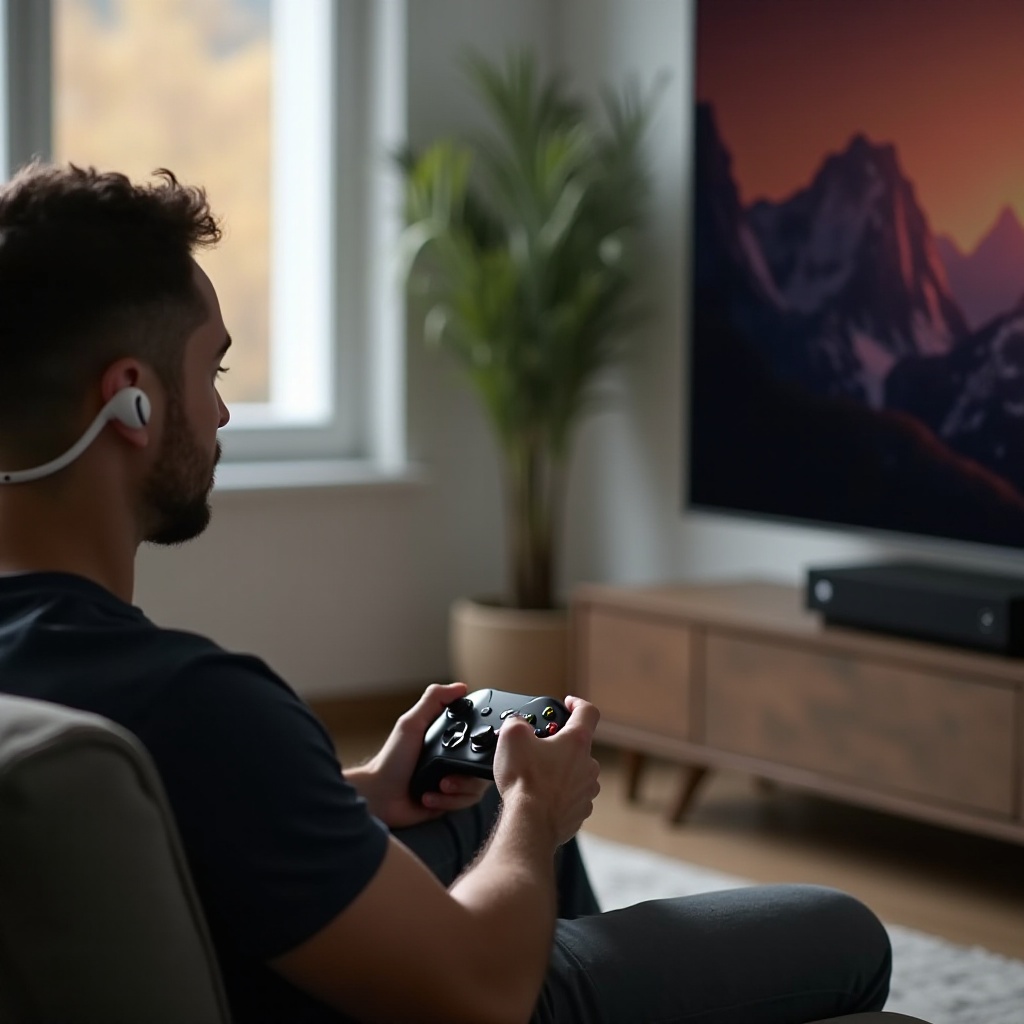
AirPods tidak dapat dipasangkan secara native dengan Xbox One karena konsol tidak menawarkan profil audio Bluetooth standar. Anda tidak bisa membuka menu Bluetooth di Xbox One dan terhubung seperti di ponsel. Anda memerlukan solusi alternatif yang mengirimkan audio ke AirPods Anda atau memindahkan chat ke ponsel Anda.
Kabar baiknya, Anda memiliki opsi yang andal. Untuk voice chat, aplikasi seluler Xbox bekerja dengan baik bersama AirPods. Untuk audio game, pemancar Bluetooth pada kontroler atau keluaran Bluetooth TV Anda sudah memadai. Remote Play dapat menggabungkan audio dan kontrol di ponsel atau tablet Anda. Beberapa pemancar USB mungkin berfungsi jika memang secara khusus kompatibel dengan Xbox, tetapi dukungannya terbatas. Sekarang, kumpulkan yang Anda butuhkan agar penyiapan berjalan lancar.
Apa yang Anda Butuhkan Sebelum Menghubungkan AirPods ke Xbox One
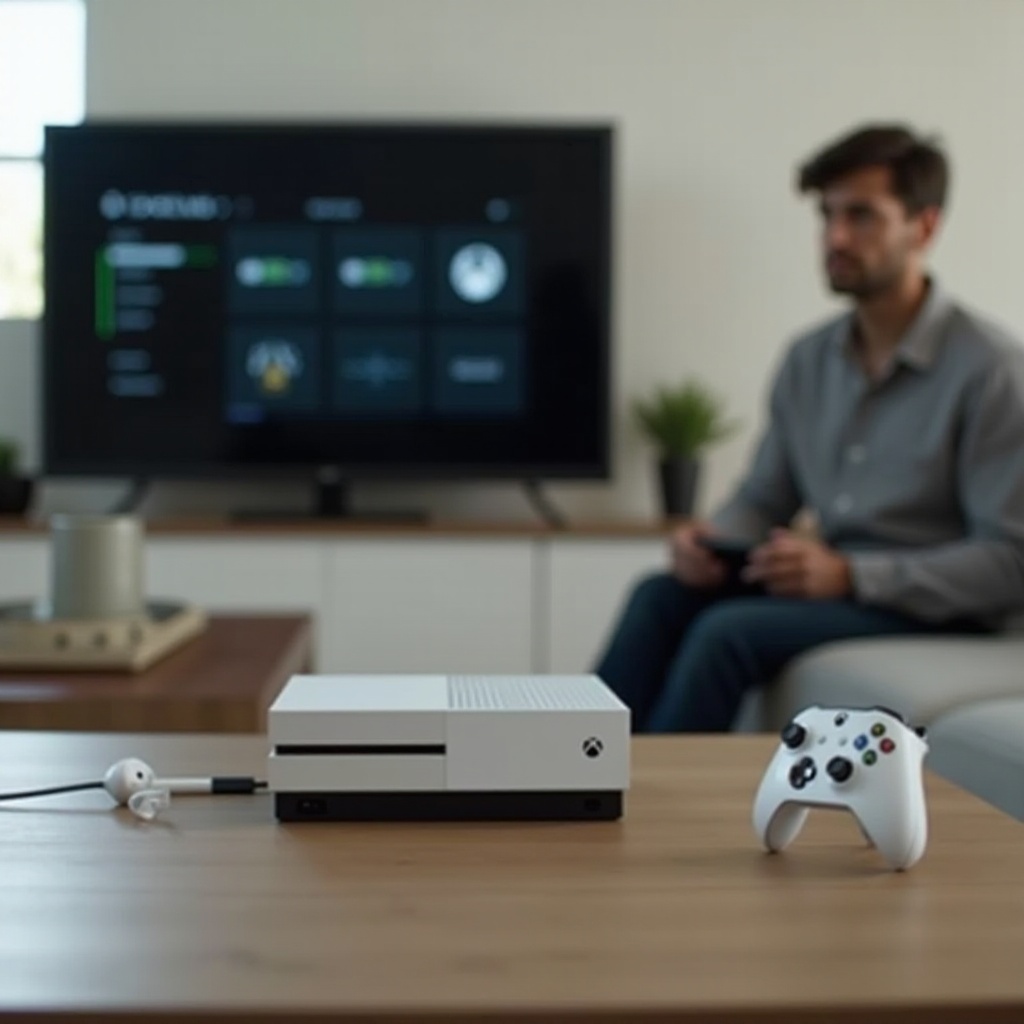
Kumpulkan perlengkapan yang tepat dan konfirmasi beberapa pengaturan sebelum memulai:
- AirPods terisi daya dan terbaru: AirPods, AirPods Pro, atau AirPods Max.
- iPhone atau ponsel Android dengan aplikasi Xbox terpasang untuk party chat atau Remote Play.
- Untuk audio game: pemancar Bluetooth 3,5 mm yang dicolokkan ke jack headphone kontroler Xbox, atau TV/monitor dengan keluaran audio Bluetooth.
- Opsional: pemancar audio USB yang kompatibel dengan Xbox, hanya jika pembuatnya mengonfirmasi dukungan Xbox.
- Jaringan Wi‑Fi rumah yang stabil jika Anda berencana menggunakan Remote Play.
- Kontroler Xbox One Anda sudah diperbarui dan baterainya baru.
Dengan perlengkapan utama siap, mulailah dengan metode paling sederhana dan paling andal untuk komunikasi tim: aplikasi seluler Xbox untuk party chat.
Metode 1: Gunakan Aplikasi Seluler Xbox untuk Party Chat dengan AirPods
Jika prioritas Anda adalah party chat dengan teman, aplikasi seluler Xbox cepat dan andal. AirPods Anda terhubung ke ponsel seperti biasa. Aplikasi kemudian menangani voice chat saat Anda bermain di konsol. Metode ini memberikan mikrofon yang berfungsi dengan AirPods, yang tidak dapat disediakan oleh sebagian besar pemancar.
Langkah-langkah:
1) Di iPhone atau Android, buka Bluetooth dan hubungkan AirPods Anda.
2) Instal dan masuk ke aplikasi Xbox dengan akun Microsoft yang sama seperti di konsol Anda.
3) Di aplikasi Xbox, mulai atau gabung ke party dan berikan izin mikrofon.
4) Letakkan ponsel di dekat Anda. Gunakan volume ponsel untuk mengatur level chat.
Kelebihan:
– Kualitas chat stabil menggunakan mikrofon AirPods.
– Tidak perlu perangkat keras tambahan.
– Tetap berfungsi meski Anda merutekan audio game dengan cara lain.
Kekurangan:
– Audio chat berasal dari ponsel; Anda mengelola volume ponsel dan konsol secara terpisah.
– Audio game tetap diputar melalui TV Anda atau melalui pemancar.
Jika Anda juga menginginkan audio game di AirPods, tambahkan solusi perangkat keras berikutnya. Pemancar pada kontroler adalah opsi paling langsung.
Metode 2: Hubungkan AirPods ke Xbox One melalui Pemancar Bluetooth 3,5 mm pada Kontroler
Pemancar Bluetooth 3,5 mm dicolokkan ke jack headphone kontroler dan mengirimkan audio game ke AirPods Anda. Perangkat ini ringkas, mudah dipasang, dan biasanya jalur yang paling kompatibel untuk Xbox One.
Yang perlu dicari:
– Pemancar yang mendukung SBC dan sebaiknya AAC untuk AirPods. Hindari model yang hanya aptX.
– Pelabelan latensi rendah membantu beberapa setelan, tetapi AirPods tidak mendukung aptX LL; harapkan sedikit keterlambatan pada shooter yang mengandalkan refleks.
– Daya tahan baterai yang baik dan pengisian pass-through jika Anda bermain sesi panjang.
Langkah-langkah:
1) Isi daya pemancar. Colokkan ke jack 3,5 mm pada kontroler.
2) Aktifkan mode pairing pada pemancar.
3) Buka casing AirPods Anda, tekan dan tahan tombol di bagian belakang hingga lampu berkedip putih.
4) Tunggu hingga pemancar melakukan pairing. Anda seharusnya mendengar audio Xbox di AirPods Anda.
5) Sesuaikan volume pada kontroler dan pada pemancar jika memiliki tombol volume.
Tips optimalisasi:
– Di Xbox, masuk ke Pengaturan > Umum > Volume dan keluaran audio, lalu pilih Stereo tidak terkompresi untuk meningkatkan stabilitas.
– Kurangi pemrosesan audio TV dan aktifkan Game Mode untuk mengurangi keterlambatan.
– Jaga kontroler tetap dekat dengan AirPods untuk meminimalkan interferensi.
Keterbatasan:
– Sebagian besar pemancar tidak meneruskan sinyal mikrofon kembali ke Xbox. Untuk party chat, jalankan aplikasi Xbox di ponsel dengan AirPods saat pemancar mengirim audio game.
Jika Anda ingin menghindari jack pada kontroler, Anda dapat mempertimbangkan pemancar USB. Namun dukungannya tidak konsisten. Berikut cara menyikapinya.
Metode 3: Hubungkan AirPods ke Xbox One S/X dengan Pemancar Bluetooth USB
Audio USB di Xbox One dibatasi. Banyak dongle Bluetooth USB generik tidak akan berfungsi karena konsol tidak menerima perangkat kelas audio USB standar. Hanya sejumlah kecil pemancar yang dirancang atau berlisensi untuk Xbox yang mungkin berfungsi.
Jika Anda memiliki pemancar USB yang kompatibel dengan Xbox:
1) Colokkan pemancar ke port USB depan pada Xbox One S atau Xbox One X.
2) Atur ke mode transmit jika perangkat memiliki mode TX dan RX.
3) Aktifkan mode pairing pada pemancar dan AirPods Anda.
4) Setelah pairing, atur audio Xbox ke Stereo tidak terkompresi dan bisukan speaker TV sesuai kebutuhan.
Jika pairing gagal atau tidak ada audio yang diputar, kemungkinan dongle tersebut tidak didukung oleh Xbox One. Beralihlah ke Metode 2 atau Metode 4. Untuk menghindari tebak-tebakan, periksa daftar kompatibilitas Xbox dari pabrikan sebelum membeli. Jika Anda menginginkan pengalaman plug-and-play dengan lebih sedikit variabel, pemancar pada kontroler atau Bluetooth TV biasanya lebih andal.
Sebagian pemain lebih suka tidak memasang apa pun pada kontroler. Jika layar Anda mendukung audio Bluetooth, mengirimkan suara dari TV atau monitor bisa rapi dan bebas kabel.
Metode 4: Kirim Audio Game Xbox ke AirPods melalui Bluetooth TV atau Monitor Anda
Jika TV atau monitor Anda memiliki keluaran audio Bluetooth, Anda dapat mengirim audio konsol ke AirPods tanpa perangkat keras Xbox tambahan. Metode ini rapi dan bekerja dengan baik untuk game pemain tunggal, aplikasi streaming, dan sesi larut malam.
Langkah-langkah:
1) Aktifkan mode pairing AirPods dengan menahan tombol pada casing hingga lampu putih berkedip.
2) Di TV atau monitor Anda, buka Pengaturan > Suara > Keluaran Bluetooth (nama menu bisa berbeda tiap merek).
3) Pilih AirPods Anda dan selesaikan pairing.
4) Atur format audio Xbox ke Stereo tidak terkompresi.
5) Aktifkan Game Mode dan matikan peningkatan audio di TV untuk mengurangi keterlambatan.
Yang dapat Anda harapkan:
– Akan ada sedikit latensi, biasanya baik-baik saja untuk game cerita dan streaming video.
– Untuk shooter kompetitif atau game ritme, Metode 2 sering lebih baik karena jalur Bluetooth yang lebih dekat.
Jika Anda ingin menyatukan audio dan chat dalam satu perangkat dan Anda memiliki Wi‑Fi yang kuat, Remote Play dapat menyederhanakan penyiapan Anda.
Metode 5: Remote Play di iPhone atau iPad dan Dengarkan dengan AirPods
Remote Play mengalirkan Xbox Anda ke perangkat seluler melalui jaringan rumah. AirPods Anda kemudian menangani semua audio dan mikrofon melalui ponsel atau tablet. Metode ini menyatukan semuanya tetapi bergantung pada kualitas jaringan.
Langkah-langkah:
1) Pasangkan AirPods Anda ke iPhone atau iPad melalui Bluetooth.
2) Instal aplikasi Xbox dan masuk dengan akun yang sama seperti di konsol Anda.
3) Dari aplikasi, pilih konsol Anda dan ketuk Remote play on this device.
4) Sambungkan kontroler ke ponsel Anda atau gunakan kontrol di layar.
5) Sesuaikan kualitas streaming di aplikasi berdasarkan kecepatan jaringan Anda.
Tips kinerja:
– Gunakan Wi‑Fi 5 GHz dan letakkan ponsel dekat router.
– Kurangi lalu lintas jaringan lain dan hindari kanal nirkabel yang padat.
– Harapkan sedikit latensi; kuat untuk bermain santai dan chat namun tidak ideal untuk pertandingan peringkat yang kompetitif.
Sekarang Anda memiliki berbagai cara untuk menggabungkan AirPods dengan Xbox One. Pilihan terbaik bergantung pada apakah Anda mengutamakan chat, audio game, atau keduanya. Mari cocokkan skenario penggunaan dengan metodenya.
Metode Mana yang Harus Anda Gunakan? Pemain Tunggal vs Multipemain
Pilih berdasarkan yang paling penting bagi Anda:
- Terbaik untuk voice chat: Metode 1 menggunakan aplikasi Xbox. Secara andal menggunakan mikrofon AirPods dan tidak memerlukan perangkat keras tambahan.
- Terbaik untuk audio game sederhana: Metode 2 dengan pemancar 3,5 mm pada kontroler. Ringkas, konsisten, dan cepat dipasang.
- Terbaik untuk aplikasi media atau jika TV Anda sudah memiliki Bluetooth: Metode 4 melalui TV atau monitor.
- Serba ada di perangkat seluler: Metode 5 Remote Play, yang menangani audio dan mikrofon sekaligus tetapi membutuhkan Wi‑Fi yang kuat.
- Pertimbangkan USB (Metode 3) hanya jika perangkat jelas mencantumkan kompatibilitas Xbox.
Jika Anda berharap bisa mencolokkan dongle USB apa pun dan selesai, platform Xbox membuat itu sulit. Bagi sebagian besar pengguna, pemancar pada kontroler atau Bluetooth TV memberikan hasil yang andal dengan sedikit kejutan. Setelah memilih jalur, tetapkan ekspektasi realistis untuk kualitas suara, keterlambatan, dan perilaku mikrofon.
Kualitas Audio, Latensi, dan Ekspektasi Mikrofon dengan AirPods di Xbox One
AirPods menawarkan suara yang jernih dengan karakter seimbang. Dukungan codec dan jarak memengaruhi kinerja. AirPods lebih menyukai AAC dan SBC. Banyak pemancar secara default menggunakan SBC dengan AirPods, yang baik-baik saja untuk sebagian besar game. Beberapa dongle mengiklankan aptX Low Latency, tetapi AirPods tidak mendukung aptX, jadi Anda tidak akan mendapatkan hasil LL seperti yang tertera. Harapkan sedikit keterlambatan yang bisa terasa pada game ritme dan shooter cepat.
Untuk mengurangi keterlambatan yang terasa, aktifkan Game Mode di TV, matikan peningkatan audio, dan pilih Stereo tidak terkompresi di Xbox. Duduk lebih dekat ke kontroler untuk memperbaiki koneksi Bluetooth saat Anda menggunakan pemancar pada kontroler. Untuk chat, ingat bahwa sebagian besar pemancar tidak mengembalikan audio mikrofon ke Xbox. Gunakan aplikasi Xbox untuk party chat, atau andalkan Remote Play jika Anda menginginkan audio dan mikrofon pada perangkat yang sama.
Dengan ekspektasi yang telah ditetapkan, Anda dapat menyelesaikan masalah umum dengan cepat. Bagian berikut mengumpulkan perbaikan cepat untuk masalah pairing, suara, lag, dan mikrofon.
Pemecahan Masalah Saat Menghubungkan AirPods ke Xbox One: Pairing, Tidak Ada Suara, Lag, Mikrofon
Gunakan perbaikan terarah ini untuk mengatasi masalah umum:
- AirPods tidak mau pairing ke pemancar:
- Reset AirPods: tahan tombol pada casing hingga lampu berkedip kuning, lalu putih.
- Hapus memori pemancar sesuai petunjuk manual.
-
Menjauh dari perangkat Bluetooth lain, hub USB 3.0, dan router.
-
Tidak ada suara atau volume sangat rendah:
- Tingkatkan volume pada kontroler dan pada pemancar jika memiliki tombol volume.
- Di Xbox: Pengaturan > Umum > Volume dan keluaran audio > setel Stereo tidak terkompresi.
-
Nonaktifkan perataan audio TV, surround virtual, dan peningkatan dialog.
-
Lag audio yang terasa:
- Lebih utamakan Metode 2 daripada Metode 4.
- Aktifkan Game Mode di TV; matikan virtualisasi audio dan koreksi ruangan.
-
Kurangi interferensi 2,4 GHz di sekitar dari router, telepon nirkabel, dan microwave.
-
Mikrofon tidak berfungsi dengan AirPods:
- Gunakan aplikasi Xbox di ponsel Anda untuk party chat dengan AirPods.
-
Konfirmasi izin mikrofon untuk aplikasi Xbox di pengaturan ponsel Anda.
-
Putus sambung acak atau audio tersendat:
- Ganti baterai kontroler atau isi ulang kontroler.
- Jaga garis pandang yang jelas antara AirPods dan pemancar.
- Mulai ulang Xbox dan matikan-lalu-nyalakan kembali pemancar.
Jika masalah tetap ada, coba metode lain untuk mengisolasi apakah masalah berasal dari pemancar, jalur Bluetooth TV, atau jaringan Anda. Setelah penyiapan stabil, Anda bisa fokus pada kenyamanan dan keamanan pendengaran selama sesi panjang.
Tips Keamanan, Volume, dan Kenyamanan untuk Sesi Xbox Panjang dengan AirPods
Lindungi pendengaran Anda dan tetap nyaman saat bermain:
- Jaga volume tetap moderat. Jika Anda menaikkan volume untuk mengatasi suara yang lemah atau tipis, sebaiknya beralih ke metode yang lebih baik.
- Ambil istirahat singkat setiap jam untuk mengurangi kelelahan dan tekanan pada telinga.
- Bersihkan eartips dan jaring secara rutin untuk menjaga kejernihan.
- Untuk AirPods Pro, coba eartips berbeda untuk mendapatkan seal yang aman tanpa tekanan; pertimbangkan Transparansi Adaptif jika Anda ingin tetap menyadari lingkungan sekitar.
Jika Anda menginginkan audio plug-and-play dengan chat dan pencampuran langsung di konsol, Anda mungkin akan lebih puas dengan headset yang dibuat untuk Xbox.
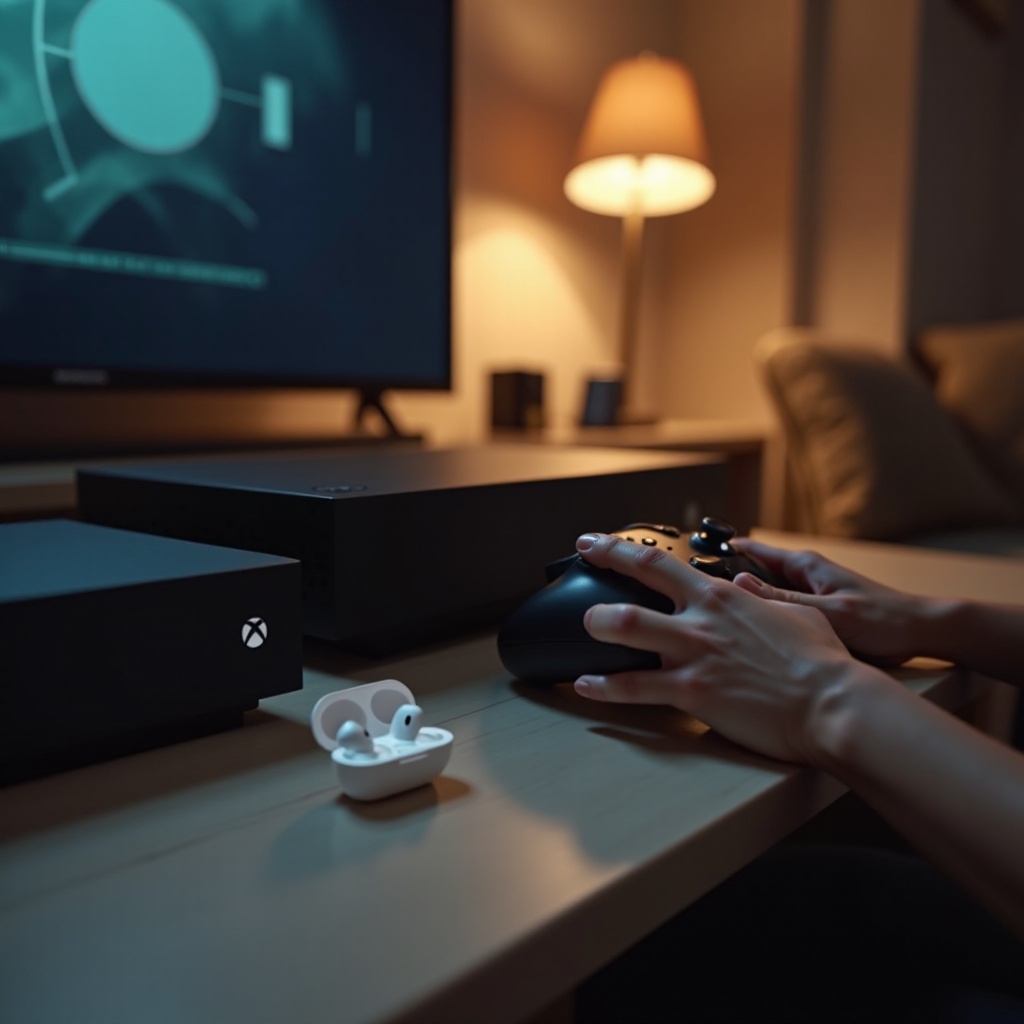
Alternatif Jika Anda Membutuhkan Dukungan Bawaan: Headset Xbox Wireless dan Opsi Berkabel
Jika Anda tidak ingin adaptor atau solusi melalui aplikasi, headset yang menggunakan Xbox Wireless terhubung langsung ke konsol dengan latensi rendah dan dukungan mikrofon penuh. Banyak opsi dapat pairing dalam hitungan detik, mendukung pencampuran audio game dan chat di konsol, dan memberikan kualitas suara percakapan yang stabil. Untuk opsi hemat dan sederhana, colokkan earbud berkabel dengan mikrofon in-line ke jack 3,5 mm pada kontroler. Berfungsi langsung tanpa konfigurasi, memiliki keterlambatan minimal, dan menangani party chat tanpa aplikasi apa pun.
Anda juga dapat menggabungkan metode jika Anda sudah memiliki AirPods: gunakan pemancar Bluetooth 3,5 mm untuk audio game ke AirPods, dan jalankan aplikasi Xbox di ponsel untuk party chat. Pendekatan hibrida ini memberikan kontrol yang fleksibel tanpa membeli headset baru.
Dengan mempertimbangkan alternatifnya, mari tutup dengan langkah berikut yang jelas agar Anda bisa mulai bermain dengan lebih sedikit kabel dan kompromi.
Kesimpulan
Anda tidak dapat memasangkan AirPods langsung ke Xbox One, tetapi Anda tetap memiliki opsi yang efektif. Untuk voice chat, aplikasi seluler Xbox cepat dan andal. Untuk audio game, pemancar 3,5 mm yang dipasang di kontroler atau Bluetooth TV bekerja dengan baik. Remote Play menawarkan jalur serba ada jika Wi‑Fi Anda kuat. Pemancar USB hanya masuk akal jika pembuatnya mengonfirmasi dukungan Xbox.
Sesuaikan metode dengan kebutuhan Anda: chat, audio game, atau keduanya. Gunakan langkah pemecahan masalah untuk mengurangi lag, memperbaiki pairing, dan menstabilkan volume. Jika Anda menginginkan plug-and-play yang sesungguhnya dengan pencampuran chat di konsol dan mikrofon yang berfungsi, headset Xbox Wireless adalah jalur paling sederhana.
Pertanyaan yang Sering Diajukan
Apakah AirPods dapat digunakan sebagai mikrofon di Xbox One?
AirPods tidak berfungsi sebagai mikrofon melalui sebagian besar pemancar Bluetooth di Xbox One. Konsol tidak akan menerima audio mikrofon dengan cara tersebut. Gunakan aplikasi seluler Xbox untuk obrolan pesta dengan AirPods Anda. Aplikasi ini menangkap suara Anda dan mengirimkannya ke obrolan pesta saat Anda bermain. Remote Play juga dapat meneruskan audio mikrofon, tetapi memerlukan Wi‑Fi yang kuat.
Bagaimana cara mengurangi latensi audio saat menghubungkan AirPods ke Xbox One?
Gunakan pemancar 3,5 mm pada kontroler, bukan Bluetooth TV. Aktifkan Mode Game pada TV, nonaktifkan pemrosesan audio, dan atur audio Xbox ke Stereo tidak terkompresi. Duduklah lebih dekat ke kontroler dan kurangi gangguan nirkabel. AirPods tidak mendukung aptX Low Latency, jadi jangan mengandalkan fitur tersebut.
Apakah Xbox One akan menambahkan dukungan Bluetooth bawaan untuk AirPods di masa depan?
Microsoft belum mengumumkan dukungan audio Bluetooth bawaan untuk Xbox One. Platform ini berfokus pada Xbox Wireless untuk headset. Jika Bluetooth hadir di kemudian hari, Anda akan melihatnya di catatan rilis resmi. Sampai saat itu, solusi yang paling andal adalah aplikasi Xbox untuk obrolan pesta, pemancar pada kontroler atau Bluetooth TV untuk audio, atau Remote Play.