บทนำ
การล้างข้อมูลใน Chromebook ต้องปกป้องข้อมูลของคุณและทำให้อุปกรณ์พร้อมสำหรับการเริ่มต้นใหม่ คุณอาจต้องการล้างข้อผิดพลาด ส่งต่อแล็ปท็อปให้สมาชิกในครอบครัว ขาย หรือบริจาค ไม่ว่าเป้าหมายจะเป็นอย่างไร ขั้นตอนก็คล้ายกัน: สำรองข้อมูลที่สำคัญ เลือกวิธีรีเซ็ตที่เหมาะสม และยืนยันการล้างข้อมูล คู่มือนี้อธิบายวิธีลบทุกอย่างบน Chromebook อย่างปลอดภัยด้วย Powerwash การรีเซ็ตจากหน้าจอเข้าสู่ระบบ หรือการกู้คืนเต็มรูปแบบโดยติดตั้งใหม่ คุณยังจะได้เห็นวิธีล้างข้อมูล Android และ Linux การลบบัญชีและอุปกรณ์ที่จับคู่ไว้ และการเตรียมแล็ปท็อปสำหรับเจ้าของคนถัดไป
เราจะเริ่มจากการกำหนดความหมายของการลบทุกอย่างบน ChromeOS ความชัดเจนนี้จะช่วยให้คุณเลือกวิธีที่ถูกต้องและหลีกเลี่ยงการสูญเสียข้อมูลบนคลาวด์ที่คุณตั้งใจจะเก็บไว้
“ลบทุกอย่าง” บน ChromeOS หมายถึงอะไร
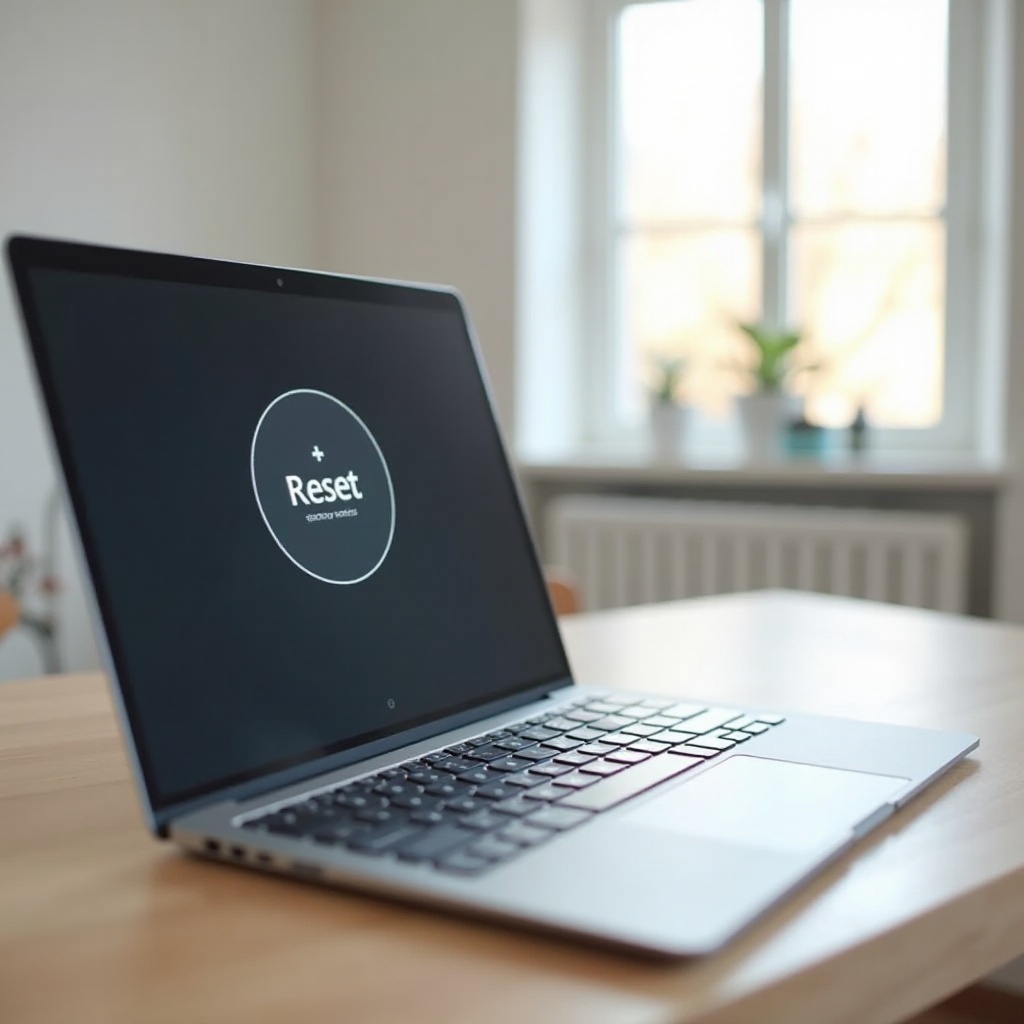
การเข้าใจว่าสิ่งใดถูกลบจะช่วยป้องกันความประหลาดใจ บน Chromebook การทำ Powerwash จะคืนค่าอุปกรณ์สู่การตั้งค่าจากโรงงานโดยลบโปรไฟล์ผู้ใช้ภายในเครื่องทั้งหมด ไฟล์ในโฟลเดอร์ Downloads การตั้งค่า และข้อมูลแคช ข้อมูลใน Google Drive, Gmail, Photos และที่คั่นหน้า ของคุณอยู่บนคลาวด์และจะไม่หายไปเมื่อคุณรีเซ็ตอุปกรณ์ หากคุณลงชื่อเข้าใช้อีกครั้ง รายการบนคลาวด์จะซิงก์กลับมา การกู้คืนแบบเต็มจะไปไกลกว่านั้นด้วยการติดตั้ง ChromeOS ใหม่เมื่อระบบปฏิบัติการเสียหายหรือค้าง
ระบบย่อยของ Android และ Linux สามารถเก็บข้อมูลของตนเองได้ กระบวนการ Powerwash ส่วนใหญ่จะรีเซ็ตสิ่งเหล่านี้ด้วย แต่คุณควรตรวจสอบให้แน่ใจ และหากจำเป็นให้ลบด้วยตนเอง อุปกรณ์ที่มีการจัดการยังมีอีกประเด็นหนึ่ง: การลงทะเบียนขององค์กรหรือโรงเรียนอาจกลับมาหลังการรีเซ็ต นั่นเป็นพฤติกรรมปกติและผู้ใช้ไม่สามารถข้ามได้
เมื่อเข้าใจพื้นฐานแล้ว ขั้นตอนถัดไปคือการเตรียมการ ก่อนล้างข้อมูล ให้สำรองรายการภายในเครื่องและยืนยันว่าคุณจะสามารถลงชื่อเข้าใช้ภายหลังได้อย่างราบรื่น
ก่อนล้างข้อมูล: เช็กลิสต์การสำรองและการเตรียมความพร้อม
การล้างข้อมูลอย่างสะอาดเริ่มจากการสำรองที่เป็นระเบียบ เช็กลิสต์ฉบับย่อนี้ช่วยหลีกเลี่ยงการสูญหายของข้อมูลและทำให้กระบวนการรีเซ็ตราบรื่น เมื่อทำครบแล้ว คุณจะพร้อมเลือกวิธีการรีเซ็ตที่เหมาะสม
บันทึกไฟล์ภายในเครื่องจาก Downloads และ Google Drive แบบออฟไลน์
ย้ายไฟล์ออกจากโฟลเดอร์ Downloads ไปยัง Google Drive หรือไดรฟ์ USB ภายนอก เปิดแอป Files และตรวจหาโฟลเดอร์ขนาดใหญ่ ภาพหน้าจอ และไฟล์ส่งออก หากคุณทำงานกับ Google Docs หรือ Sheets แบบออฟไลน์ ให้เชื่อมต่อ Wi‑Fi เพื่อให้ซิงก์ สำหรับโปรเจ็กต์สื่อที่มีขนาดใหญ่มาก ให้คัดลอกไปยังการ์ด SD หรือ SSD ภายนอกเพื่อเร่งการอัปโหลดในภายหลัง
ส่งออกข้อมูลแอป Android และสื่อจากสภาพแวดล้อม Play Store
เปิดแอป Files และตรวจดูส่วน Play files คัดลอกรูปภาพ บันทึกเสียง และฐานข้อมูลที่ส่งออกแล้วไปยัง Drive หรือที่เก็บข้อมูลภายนอก ในแอปสร้างสรรค์หรือแอปเพิ่มประสิทธิภาพการทำงาน ให้ใช้เครื่องมือส่งออกในตัวเพื่อบันทึกพรีเซ็ต โปรเจ็กต์ หรือไฟล์สำรอง ออกจากระบบแอปที่ผูกสิทธิ์การใช้งานกับอุปกรณ์เพื่อหลีกเลี่ยงขีดจำกัดการเปิดใช้งาน
สำรองข้อมูลโฟลเดอร์บ้านและคอนเทนเนอร์ของ Linux (Crostini)
หากคุณเปิดใช้ Linux ให้สำรองคอนเทนเนอร์และไดเรกทอรีบ้านของคุณ ไปที่ การตั้งค่า > นักพัฒนา หรือ การตั้งค่า > สภาพแวดล้อมการพัฒนา Linux แล้วเลือก สำรองข้อมูล คุณยังสามารถคัดลอกโฟลเดอร์บ้านของ Linux ไปยัง Drive หรือไดรฟ์ USB ผ่านแอป Files หรือผ่านเทอร์มินัล จดบันทึกรายการแพ็กเกจที่ติดตั้งไว้เพื่อจะได้สร้างสภาพแวดล้อมขึ้นใหม่อย่างรวดเร็วหลังการรีเซ็ต
ชาร์จให้เต็ม เชื่อมต่อ Wi‑Fi และยืนยันรหัสผ่าน Google ของคุณ
ชาร์จแบตเตอรี่ให้ถึงอย่างน้อย 50 เปอร์เซ็นต์ หรือเสียบชาร์จ เชื่อมต่อกับเครือข่าย Wi‑Fi ที่เสถียรสำหรับคำแนะนำระหว่างรีเซ็ตและการอัปเดตหลังการล้างข้อมูล ยืนยันรหัสผ่านบัญชี Google ของคุณและตั้งค่า การยืนยันแบบ 2 ขั้นตอน บนโทรศัพท์ที่คุณควบคุมได้ เมื่อสำรองข้อมูลเสร็จและการเข้าถึงปลอดภัยแล้ว คุณสามารถเริ่มการล้างข้อมูลได้อย่างมั่นใจ
ส่วนถัดไปจะพาคุณผ่านสามวิธีที่พิสูจน์แล้ว เริ่มด้วย Powerwash หากคุณลงชื่อเข้าใช้ได้ ใช้วิธีรีเซ็ตจากหน้าจอเข้าสู่ระบบหากทำไม่ได้ เลือกการกู้คืนเมื่อระบบปฏิบัติการเสียหายหรือการอัปเดตล้มเหลว
วิธีที่ 1: Powerwash จากการตั้งค่า (ทีละขั้นตอน)
Powerwash เป็นวิธีที่เร็วที่สุดในการลบทุกอย่างบน Chromebook เมื่อคุณเข้าไปที่ การตั้งค่า ได้ มันจะลบผู้ใช้ภายในเครื่องทั้งหมดและรีเซ็ตอุปกรณ์กลับเป็นค่าเริ่มต้นจากโรงงาน จากนั้นแล็ปท็อปจะกลับไปที่หน้าจอต้อนรับ
เปิดการตั้งค่าการรีเซ็ต (chrome://settings/reset)
1) ลงชื่อเข้าใช้ Chromebook ของคุณ
2) เปิด การตั้งค่า จากถาดระบบหรือจากตัวเรียกใช้แอป
3) ในช่องค้นหาใน การตั้งค่า พิมพ์ reset แล้วเลือก การตั้งค่าการรีเซ็ต (Reset settings)
4) คลิกตัวเลือก Powerwash หรือเปิด chrome://settings/reset โดยตรง
เรียกใช้ Powerwash และลบผู้ใช้ทั้งหมด
1) คลิก Powerwash แล้วเลือก Restart.
2) หลังอุปกรณ์รีสตาร์ต ให้ยืนยันการรีเซ็ต.
3) รอในขณะที่ Chromebook ลบข้อมูลภายในเครื่องและบูตใหม่.
4) เมื่อเห็นหน้าจอต้อนรับ แสดงว่าการล้างข้อมูลเสร็จสมบูรณ์.
Powerwash ลบอะไรบ้าง และอะไรที่ยังคงอยู่ (รายละเอียดของ Android/Linux)
Powerwash จะลบโปรไฟล์ภายในเครื่อง การตั้งค่า และข้อมูลแคชของแอป รีเซ็ตระบบย่อย Android และ Linux บนอุปกรณ์ส่วนใหญ่ รายการบนคลาวด์ในบัญชี Google ของคุณจะไม่ถูกแตะต้อง หาก Chromebook ของคุณเป็นของโรงเรียนหรือบริษัท อาจมีการลงทะเบียนอีกครั้งระหว่างการตั้งค่า พฤติกรรมนี้ถูกบังคับโดยการจัดการและไม่สามารถลบออกได้ด้วย Powerwash
หากคุณเข้าไปที่ การตั้งค่า ไม่ได้หรือโปรไฟล์ผู้ใช้มีปัญหา ให้ใช้ปุ่มลัดจากหน้าจอเข้าสู่ระบบเพื่อเรียกใช้การรีเซ็ตสู่ค่าจากโรงงานแบบเดียวกัน
วิธีที่ 2: รีเซ็ตสู่ค่าจากโรงงานจากหน้าจอเข้าสู่ระบบ (ปุ่มลัดแป้นพิมพ์)
เมื่อคุณลงชื่อเข้าใช้ไม่ได้หรือไม่สามารถเปิด การตั้งค่า ได้ หน้าจอเข้าสู่ระบบจะมีทางลัดให้ วิธีนี้ทำ Powerwash ได้โดยไม่ต้องเข้าสู่เซสชันของผู้ใช้
ใช้ Ctrl + Alt + Shift + R เพื่อเริ่มการรีเซ็ต
1) ออกจากระบบเพื่อไปยังหน้าจอเข้าสู่ระบบ หากจำเป็นให้รีสตาร์ตเพื่อเข้าสู่หน้านี้.
2) กด Ctrl + Alt + Shift + R.
3) เลือก Restart ในหน้าต่างแจ้งการรีเซ็ต.
4) หลังบูตใหม่ ให้เลือก Powerwash และยืนยัน.
ยืนยันการรีเซ็ตและปล่อยให้รีสตาร์ตอัตโนมัติ
ปล่อยให้กระบวนการทำงานโดยไม่ปิดฝาหรือกดปุ่มพาวเวอร์ เมื่อเสร็จ อุปกรณ์จะกลับไปยังหน้าจอต้อนรับ คุณได้ลบผู้ใช้และข้อมูลภายในเครื่องโดยไม่ต้องลงชื่อเข้าใช้แล้ว
ควรใช้วิธีนี้เมื่อใด (ลงชื่อเข้าใช้ไม่ได้, โหมดผู้เยี่ยมชม)
ใช้เส้นทางนี้หากคุณลืมรหัสผ่าน แป้นพิมพ์หรือทัชแพดใช้งานไม่ได้เมื่ออยู่ในโปรไฟล์ของคุณ หรือคุณมีเพียงสิทธิ์โหมดผู้เยี่ยมชม หาก Chromebook ไม่บูต แสดงหน้าจอดำ หรือแสดงข้อความว่า ChromeOS หายไปหรือเสียหาย ให้ข้ามไปที่การกู้คืน
วิธีที่ 3: กู้คืนระบบเต็มรูปแบบด้วย Chromebook Recovery Utility
การกู้คืนจะติดตั้ง ChromeOS ใหม่และลบข้อมูลภายในเครื่อง เลือกวิธีนี้เมื่อระบบปฏิบัติการเสียหาย การอัปเดตค้าง หรืออุปกรณ์วนลูปข้อผิดพลาด วิธีนี้ยังช่วยได้เมื่อ Powerwash ล้มเหลวหรือแครช
เมื่อใดที่ต้องกู้คืน (ไฟล์เสียหาย อัปเดตค้าง บูตผิดพลาด)
ควรกู้คืนอุปกรณ์หากคุณพบการบูตวนซ้ำ ข้อความเกี่ยวกับระบบปฏิบัติการที่หายไปหรือเสียหาย หรือหากฟีเจอร์หลักๆ ใช้งานไม่ได้หลังการอัปเดต การกู้คืนจะทดแทนไฟล์ระบบและทำให้แล็ปท็อปกลับสู่สภาพสะอาด
สร้างสื่อกู้คืนบน USB/SD ด้วย Recovery Utility
1) บนคอมพิวเตอร์ที่ใช้งานได้ ติดตั้ง Chromebook Recovery Utility จาก Chrome Web Store.
2) เปิดเครื่องมือและใส่หมายเลขรุ่น Chromebook ของคุณ หรือเลือกจากรายการ.
3) ใส่ไดรฟ์ USB หรือการ์ด SD ขนาด 4 GB ขึ้นไป.
4) ปล่อยให้เครื่องมือดาวน์โหลดและเขียนอิมเมจกู้คืนลงในสื่อดังกล่าว.
5) ถอดสื่อที่สร้างเสร็จแล้วออกอย่างปลอดภัย.
ติดตั้ง ChromeOS ใหม่และตรวจสอบสถานะที่สะอาดและไม่ถูกลงทะเบียน
1) ปิด Chromebook.
2) เข้าสู่โหมดกู้คืน บนเครื่องฝาพับหลายรุ่น ให้กด Esc + Refresh + Power บนแท็บเล็ต ให้กด เพิ่มเสียง + ลดเสียง + Power.
3) ใส่สื่อกู้คืนและทำตามขั้นตอนบนหน้าจอเพื่อติดตั้ง ChromeOS ใหม่.
4) เมื่อเสร็จ อุปกรณ์จะแสดงหน้าจอต้อนรับ.
หาก Chromebook เป็นของส่วนตัวและไม่ได้ถูกจัดการ ขั้นตอนตั้งค่าควรไม่แสดงแบนเนอร์การจัดการ หากมีการลงทะเบียนอัตโนมัติหรือแสดงข้อความว่ามีการจัดการ แสดงว่าอุปกรณ์เป็นขององค์กร ในกรณีนั้นให้ติดต่อผู้ดูแลระบบเพื่อยกเลิกการจัดการ (deprovision) หลังการกู้คืน คุณยังสามารถล้างข้อมูล Android และ Linux เพื่อให้แน่ใจว่าไม่มีอะไรตกค้าง
การล้างข้อมูล Android (Google Play) และ Linux (Crostini)
Powerwash มักจะรีเซ็ต Android และ Linux อยู่แล้ว แต่การตรวจสอบให้แน่ใจว่าเริ่มต้นใหม่จริงๆ จะปกป้องความเป็นส่วนตัวและคืนพื้นที่ ส่วนนี้ต่อยอดจากการล้างข้อมูลของคุณด้วยการลบระบบย่อยของแอปและยืนยันว่ามันถูกลบจริง
รีเซ็ตระบบย่อย Android และล้างที่เก็บข้อมูลของแอป
1) เปิด การตั้งค่า > แอป > Google Play Store > จัดการการตั้งค่า Android.
2) ในหน้าต่างการตั้งค่า Android ไปที่ ระบบ > ตัวเลือกการรีเซ็ต แล้วเลือกการลบข้อมูลแอป Android ทั้งหมด.
3) อีกทางหนึ่ง ให้ปิด Google Play Store ใน การตั้งค่า วิธีนี้จะลบสภาพแวดล้อม Android และไฟล์ของมัน.
ลบสภาพแวดล้อมการพัฒนา Linux และลบคอนเทนเนอร์
1) เปิด การตั้งค่า > นักพัฒนา หรือ การตั้งค่า > สภาพแวดล้อมการพัฒนา Linux.
2) คลิก ลบ หรือ ปิด Linux เพื่อลบคอนเทนเนอร์และดิสก์เสมือน.
3) หากคุณวางแผนจะใช้ Linux อีกครั้ง ให้กู้คืนเฉพาะไฟล์ที่จำเป็นหลังการรีเซ็ต.
เรียกคืนพื้นที่จัดเก็บและยืนยันว่าระบบย่อยถูกปิดใช้งาน
เปิดแอป Files และตรวจสอบว่า Play files ว่างเปล่าและไม่มี Linux ปรากฏในแถบด้านข้างอีกต่อไป การใช้งานพื้นที่จัดเก็บควรลดลง สิ่งนี้ยืนยันว่าชั้นแอปภายในเครื่องทั้งหมดถูกลบแล้ว
เมื่อเคลียร์ระบบย่อยแล้ว ให้ปิดท้ายการทำความสะอาดด้วยการลบบัญชี ยกเลิกการจับคู่อุปกรณ์ และล้างข้อมูลสื่อภายนอก
การลบบัญชี การจับคู่บลูทูธ และที่เก็บข้อมูลภายนอก
ขั้นตอนกวาดครั้งสุดท้ายนี้ช่วยให้มั่นใจว่าไม่มีสิ่งใดที่เป็นข้อมูลส่วนบุคคลหลงเหลืออยู่บนหรือรอบๆ Chromebook นอกจากนี้ยังป้องกันการเชื่อมต่ออัตโนมัติที่อาจเปิดเผยรายละเอียดเครือข่ายหรือข้อมูลติดต่อ
ออกจากระบบและลบบัญชี Google ทั้งหมดออกจากอุปกรณ์
หากคุณยังไม่ได้ทำ Powerwash ให้ลบบัญชี Google เพิ่มเติมใน การตั้งค่า > บัญชี บนหน้าจอเข้าสู่ระบบ ให้วางเมาส์เหนือแต่ละโปรไฟล์ คลิกลูกศร แล้วเลือก ลบบัญชี การกระทำนี้จะลบข้อมูลภายในเครื่องที่ผูกกับผู้ใช้นั้น
ยกเลิกการจับคู่อุปกรณ์บลูทูธและลืมเครือข่าย Wi‑Fi ที่บันทึกไว้
เปิด การตั้งค่า > บลูทูธ และลบหูฟัง แป้นพิมพ์ และลำโพงที่จับคู่ไว้ ไปที่ การตั้งค่า > เครือข่าย และลืมเครือข่าย Wi‑Fi ที่บันทึกไว้เพื่อเคลียร์ SSID และรหัสผ่านที่จัดเก็บไว้
ลบข้อมูลการ์ด SD และไดรฟ์ USB อย่างปลอดภัย
ใส่อุปกรณ์จัดเก็บภายนอก เปิดแอป Files คลิกขวาที่อุปกรณ์ แล้วเลือก ฟอร์แมต เลือกระบบไฟล์ที่ใช้กันทั่วไปอย่าง exFAT เว้นแต่ระบบอื่นจะเหมาะกับความต้องการของคุณมากกว่า ขั้นตอนนี้จะลบไฟล์ส่วนบุคคลออกจากสื่อแบบถอดได้ที่อาจเดินทางไปพร้อมกับแล็ปท็อป
หากอุปกรณ์ถูกจัดการหรืออยู่ภายใต้การดูแลของครอบครัว บางตัวเลือกอาจถูกจำกัด ส่วนถัดไปอธิบายสิ่งที่คุณสามารถและไม่สามารถล้างได้ในกรณีเหล่านั้น
Chromebook ที่ถูกจัดการ ใช้ในโรงเรียน หรือเชื่อมกับครอบครัว (สิ่งที่คุณทำได้และทำไม่ได้ในการล้างข้อมูล)
นโยบายการจัดการอาจจำกัดความสามารถของคุณในการล้างข้อมูลหรือโอนกรรมสิทธิ์ การรู้ข้อจำกัดเหล่านี้ช่วยประหยัดเวลาและหลีกเลี่ยงความหงุดหงิด คำแนะนำนี้เชื่อมโยงการล้างข้อมูลที่คุณเพิ่งทำเข้ากับกฎที่อาจยังคงมีผล
ตรวจสอบว่า Chromebook ของคุณถูกจัดการหรือถูกกำกับดูแลหรือไม่
บนหน้าจอเข้าสู่ระบบหรือใน การตั้งค่า ให้มองหาแบนเนอร์การจัดการที่ระบุว่าอุปกรณ์ถูกจัดการ การดูแลด้วย Family Link อาจควบคุมบัญชีของเด็กได้เช่นกัน ตัวบ่งชี้เหล่านี้หมายความว่า Powerwash อาจถูกปิดใช้งานหรือจะมีการลงทะเบียนอัตโนมัติหลังการรีเซ็ต
Powerwash ถูกปิดใช้งาน? ทางเลือกและข้อจำกัด
หากผู้ดูแลระบบปิดใช้งาน Powerwash ตัวเลือกจะเป็นสีเทา คุณสามารถลองติดตั้งใหม่ด้วยการกู้คืนได้ แต่การลงทะเบียนองค์กรอาจกลับมาในระหว่างการตั้งค่า ไม่มีวิธีของผู้ใช้ที่จะข้ามการจัดการบนอุปกรณ์ที่เป็นขององค์กร
การยกเลิกการจัดการ (Deprovisioning) และการติดต่อผู้ดูแลระบบ
สำหรับอุปกรณ์ของโรงเรียนหรือที่ทำงาน ให้ขอให้ฝ่ายไอทียกเลิกการจัดการ Chromebook ก่อนขายต่อหรือโอน หากอุปกรณ์เป็นของคุณแต่ถูกดูแลด้วย Family Link ให้ยกเลิกการดูแลในแอป Family Link แล้วจึงทำ Powerwash หากไม่มีการยกเลิกการจัดการหรือการถอดการดูแล คุณจะไม่สามารถล้างข้อมูลได้อย่างสมบูรณ์หรือเปลี่ยนเจ้าของได้
เมื่อสถานะชัดเจนแล้ว ให้เตรียมอุปกรณ์สำหรับส่งต่อเพื่อให้เจ้าของคนถัดไปมีประสบการณ์เริ่มต้นใช้งานครั้งแรกที่ราบรื่น
ขาย บริจาค หรือรีไซเคิล: การตั้งค่าหลังล้างข้อมูลสำหรับเจ้าของคนถัดไป
การส่งต่อที่เตรียมไว้อย่างดีช่วยสร้างความเชื่อใจและช่วยให้เจ้าของคนถัดไปเริ่มต้นได้เร็วขึ้น ขั้นตอนเหล่านี้เชื่อมโยงคำแนะนำด้านการจัดการเข้ากับอุปกรณ์ที่สะอาดและให้ความรู้สึกเหมือนใหม่
ปล่อยให้อุปกรณ์ค้างที่หน้าจอต้อนรับโดยไม่มีผู้ใช้
หลังจาก Powerwash หรือการกู้คืน ให้หยุดที่หน้าจอต้อนรับ สิ่งนี้ยืนยันว่าไม่มีโปรไฟล์ผู้ใช้อยู่ในอุปกรณ์และเป็นสัญญาณของการเริ่มต้นใหม่
ยืนยันว่าไม่ได้ถูกลงทะเบียนและตรวจสอบว่า ChromeOS เป็นเวอร์ชันล่าสุด
หากอุปกรณ์เป็นของส่วนตัว คุณสามารถผ่านขั้นตอนการตั้งค่าแบบย่อเพื่อดูว่ามีแบนเนอร์การจัดการหรือไม่และทำการอัปเดต จากนั้นทำ Powerwash อีกครั้งเพื่อกลับไปที่หน้าจอต้อนรับ ลำดับนี้ช่วยให้แน่ใจว่า OS เป็นเวอร์ชันล่าสุดโดยไม่ทิ้งบัญชีของคุณไว้ในเครื่อง
ทำความสะอาดอุปกรณ์และใส่ที่ชาร์จหรือสื่อกู้คืนไปด้วย
เช็ดหน้าจอและตัวเครื่อง ลอกสติกเกอร์และป้ายส่วนบุคคลออก แพ็กที่ชาร์จและพิจารณาใส่ USB กู้คืนหากคุณได้สร้างไว้ ถ่ายภาพสำหรับประกาศขายที่แสดงหน้าจอต้อนรับและสภาพที่สะอาด
หากมีปัญหาเกิดขึ้นระหว่างขั้นตอนเหล่านี้ ให้ใช้ส่วนการแก้ไขปัญหาด้านล่างเพื่อแก้ไขอย่างรวดเร็วแล้วจบการล้างข้อมูล
การแก้ไขปัญหาการล้างข้อมูลบน Chromebook
แม้แต่การรีเซ็ตแบบง่ายๆ ก็อาจสะดุดได้ วิธีแก้เหล่านี้เชื่อมโยงกับวิธีด้านบนและช่วยให้คุณกู้คืนได้โดยไม่เสียความคืบหน้า
ปุ่ม Powerwash หายไปหรือเป็นสีเทาใน การตั้งค่า
- อุปกรณ์อาจถูกจัดการ ตรวจหาแบนเนอร์การจัดการและติดต่อผู้ดูแลเพื่อยกเลิกการจัดการ
- ลองรีเซ็ตจากหน้าจอเข้าสู่ระบบด้วย Ctrl + Alt + Shift + R
- สร้างเซสชันโหมดผู้เยี่ยมชมเพื่อดูว่า การตั้งค่า ทำงานต่างออกไปหรือไม่ จากนั้นลอง Powerwash อีกครั้ง
- หากยังไม่สำเร็จ ให้กู้คืนและติดตั้งใหม่แบบเต็มรูปแบบ
ติดลูปกู้คืนพร้อมข้อความว่า ChromeOS หายไปหรือเสียหาย
- ใช้ Chromebook Recovery Utility เพื่อสร้างสื่อใหม่บนคอมพิวเตอร์เครื่องอื่น
- ลองใช้แฟลชไดรฟ์ USB หรือการ์ด SD อันอื่น และหลีกเลี่ยงฮับ USB
- ตรวจสอบปุ่มลัดเข้าสู่โหมดกู้คืนที่ถูกต้องสำหรับรุ่นของคุณ แล้วทำซ้ำขั้นตอน
- หากยังติดลูปหลังการกู้คืน อุปกรณ์อาจถูกจัดการและกำลังลงทะเบียนอัตโนมัติ หรือที่เก็บข้อมูลอาจเริ่มมีปัญหา
Recovery Utility ล้มเหลวหรือ USB ไม่ถูกตรวจพบ
- ฟอร์แมต USB ใหม่เป็น FAT32 แล้วสร้างสื่ออีกครั้ง
- ใช้ USB คนละยี่ห้อหรือใช้พอร์ตอื่นบนคอมพิวเตอร์ที่ใช้ช่วยสร้าง
- ปิดการทำงานชั่วคราวของแอนติไวรัสที่เข้มงวดบนเครื่องช่วยระหว่างการเขียน
- หากกู้คืนเสร็จแต่การลงทะเบียนกลับมา แสดงว่าอุปกรณ์ถูกจัดการและต้องให้ฝ่ายไอทีเป็นผู้ยกเลิกการจัดการ
หากไม่มีขั้นตอนไหนใช้ได้ ให้ทำการรีเซ็ตฮาร์ดแวร์โดยกดค้างปุ่ม Refresh และ Power แล้วลองใหม่ ความล้มเหลวต่อเนื่องอาจบ่งชี้ปัญหาที่ที่เก็บข้อมูลหรือเมนบอร์ดซึ่งต้องเข้ารับบริการ ตรวจสอบการรับประกันหรือขอรับการซ่อมแซมจากมืออาชีพ
เมื่อแก้ข้อผิดพลาดเรียบร้อยแล้ว ใช้เวลาสักครู่เพื่อเสริมความเป็นส่วนตัวและความปลอดภัยก่อนใช้งานประจำวัน
หลังการรีเซ็ต: ตรวจเช็กความเป็นส่วนตัวและความปลอดภัย
การเริ่มต้นใหม่เป็นเวลาที่ดีที่สุดในการกระชับความปลอดภัยและรักษาประสิทธิภาพให้ลื่นไหล การดำเนินการอย่างรวดเร็วเหล่านี้สอดรับกับการล้างข้อมูลที่สะอาดและลดความรกในอนาคต
เปิดใช้งานการป้องกันอีกครั้ง (PIN, การยืนยันแบบ 2 ขั้นตอน, Smart Lock)
ตั้งรหัสผ่าน Google ที่แข็งแกร่งและ PIN ของอุปกรณ์ ยืนยันว่า การยืนยันแบบ 2 ขั้นตอน ทำงานบนโทรศัพท์ของคุณ หากคุณใช้ Smart Lock ให้เปิดใช้งานเฉพาะบนอุปกรณ์ที่คุณไว้วางใจ
ตรวจสอบสิทธิ์แอป การซิงก์ และส่วนขยาย
เปิด chrome://extensions และลบเครื่องมือที่คุณไม่ต้องการ ทบทวนการตั้งค่าการซิงก์ของ Chrome และจำกัดสิ่งที่กู้คืนให้เหลือเท่าที่จำเป็น ในการตั้งค่า Android ให้อนุญาตเฉพาะสิทธิ์ที่จำเป็นสำหรับแต่ละแอป
กู้คืนเฉพาะสิ่งที่ต้องใช้เพื่อให้เครื่องเบาและลื่น
ดึงไฟล์จาก Drive ตามที่ต้องการแทนการกู้คืนทั้งหมดแบบเหมาโหล ติดตั้งแอปและส่วนขยายเท่าที่จำเป็น สิ่งนี้ช่วยให้ระบบตอบสนองดีและลดความขัดแย้ง
สรุป
คุณสามารถลบทุกอย่างบน Chromebook ได้อย่างปลอดภัยด้วยแผนที่ชัดเจนและวิธีรีเซ็ตที่เหมาะสม Powerwash เร็วที่สุดเมื่อคุณเข้าถึง การตั้งค่า ได้ การรีเซ็ตจากหน้าจอเข้าสู่ระบบจะเรียกใช้การล้างข้อมูลแบบเดียวกันโดยไม่ต้องเข้าสู่เซสชันของผู้ใช้ การกู้คืนจะติดตั้ง ChromeOS ใหม่และแก้ไขข้อผิดพลาดของระบบที่ลึกกว่า หลังการรีเซ็ต ให้ล้างข้อมูล Android และ Linux ลบบัญชี ยกเลิกการจับคู่อุปกรณ์เสริม และฟอร์แมตสื่อภายนอก ตรวจสอบสถานะการจัดการก่อนส่งต่อ และปล่อยให้อุปกรณ์อยู่ที่หน้าจอต้อนรับสำหรับเจ้าของคนถัดไป เมื่อทำตามขั้นตอนเหล่านี้เสร็จ Chromebook ของคุณก็จะสะอาด ปลอดภัย และพร้อมสำหรับบทต่อไป
คำถามที่พบบ่อย
การลบทุกอย่างจะลบ Google Drive และ Photos ของฉันด้วยหรือไม่?
ไม่ Powerwash และการกู้คืนจะลบโปรไฟล์และไฟล์ภายในเครื่องบน Chromebook เท่านั้น Google Drive, Photos, Gmail และที่คั่นหน้าของคุณยังคงอยู่ในบัญชี Google ของคุณ ไฟล์ที่เก็บไว้เฉพาะใน Downloads, Play files หรือ Linux home จะถูกลบ ดังนั้นควรสำรองไว้ก่อนที่คุณจะรีเซ็ต
ฉันจะล้างข้อมูล Chromebook ได้อย่างไรหากไม่สามารถลงชื่อเข้าใช้ได้?
ใช้การรีเซ็ตจากหน้าจอลงชื่อเข้าใช้ จากหน้าจอลงชื่อเข้าใช้ ให้กด Ctrl + Alt + Shift + R เลือก Restart จากนั้นเลือก Powerwash และยืนยัน หากอุปกรณ์บูตไม่ได้หรือแสดง ChromeOS is missing or damaged ให้สร้างสื่อสำหรับการกู้คืนด้วย Chromebook Recovery Utility บนคอมพิวเตอร์เครื่องอื่น แล้วติดตั้ง ChromeOS ใหม่
การทำ Powerwash จะลบการลงทะเบียนขององค์กรหรือโรงเรียนหรือไม่?
ไม่ อุปกรณ์ที่มีการจัดการจะลงทะเบียนใหม่ระหว่างการตั้งค่า Powerwash และแม้แต่การกู้คืนก็ไม่สามารถลบการจัดการขององค์กรหรือโรงเรียนได้ โปรดให้ผู้ดูแลระบบไอทีของคุณยกเลิกการจัดสรรอุปกรณ์ (deprovision) สำหรับการดูแลผ่าน Family Link บนอุปกรณ์ที่เป็นของส่วนตัว ให้ยกเลิกการดูแลในแอป Family Link จากนั้นทำ Powerwash